
Antes de começar
- Investimento mínimo
- R$ 6,00 por dia por campanha (29/09/2026)
- Tempo para configurar
- Cerca de 1 hora, sem contar a verificação do anunciante
- Onde começar
- Criar conta no Google Ads (abre em outra aba)
Introdução
No Google, a impressão do seu anúncio já nasce através de uma pesquisa. Quem digita o serviço mostra o que quer com as próprias palavras, e a campanha de Pesquisa existe para aparecer nesse momento. O problema é que o assistente de criação vem com opções ligadas por padrão que levam a verba para longe das conversões reais: Rede de Display, local por interesse, expansão automática de palavras-chave.
Este tutorial mostra, em 11 passos, o caminho que usamos nas nossas campanhas para abrir a conta e montar a primeira campanha de Pesquisa com conversão, local, palavras-chave, orçamento e UTM. Cada passo tem uma lâmina com o ponto da tela destacado. O exemplo dos prints é uma campanha para uma clínica de implantes em Salvador, mas o caminho é o mesmo para qualquer negócio.
O Google muda essas telas com frequência, então vale se guiar pelo nome dos campos.
O que você precisa para iniciar
- Uma Conta do Google, do Gmail ou com o e-mail da empresa. É com ela que se entra no Google Ads.
- Uma página de destino que carregue rápido e tenha formulário, botão de WhatsApp ou telefone.
- Uma ação de conversão configurada: formulário enviado, clique no WhatsApp ou ligação, pela tag do Google ou importada do GA4. Sem ela, a estratégia de lances não tem o que otimizar.
- Uma forma de pagamento para cadastrar no faturamento.
- Os dados da empresa para a verificação do anunciante, que o Google pede para manter os anúncios no ar.
- Uma lista curta de palavras-chave com a intenção de quem compra, e não de quem só pesquisa o assunto.
- Se a conta já tem histórico, uma auditoria antes de tudo. Levante os indicadores de todo o período, as campanhas e palavras-chave que já foram testadas e as regras automatizadas que existem. É o ponto de partida para não gastar de novo com o que já não funcionou.
Como criar a conta na plataforma Google Ads
Passo 1 · Entre em ads.google.com e clique em Nova conta do Google Ads
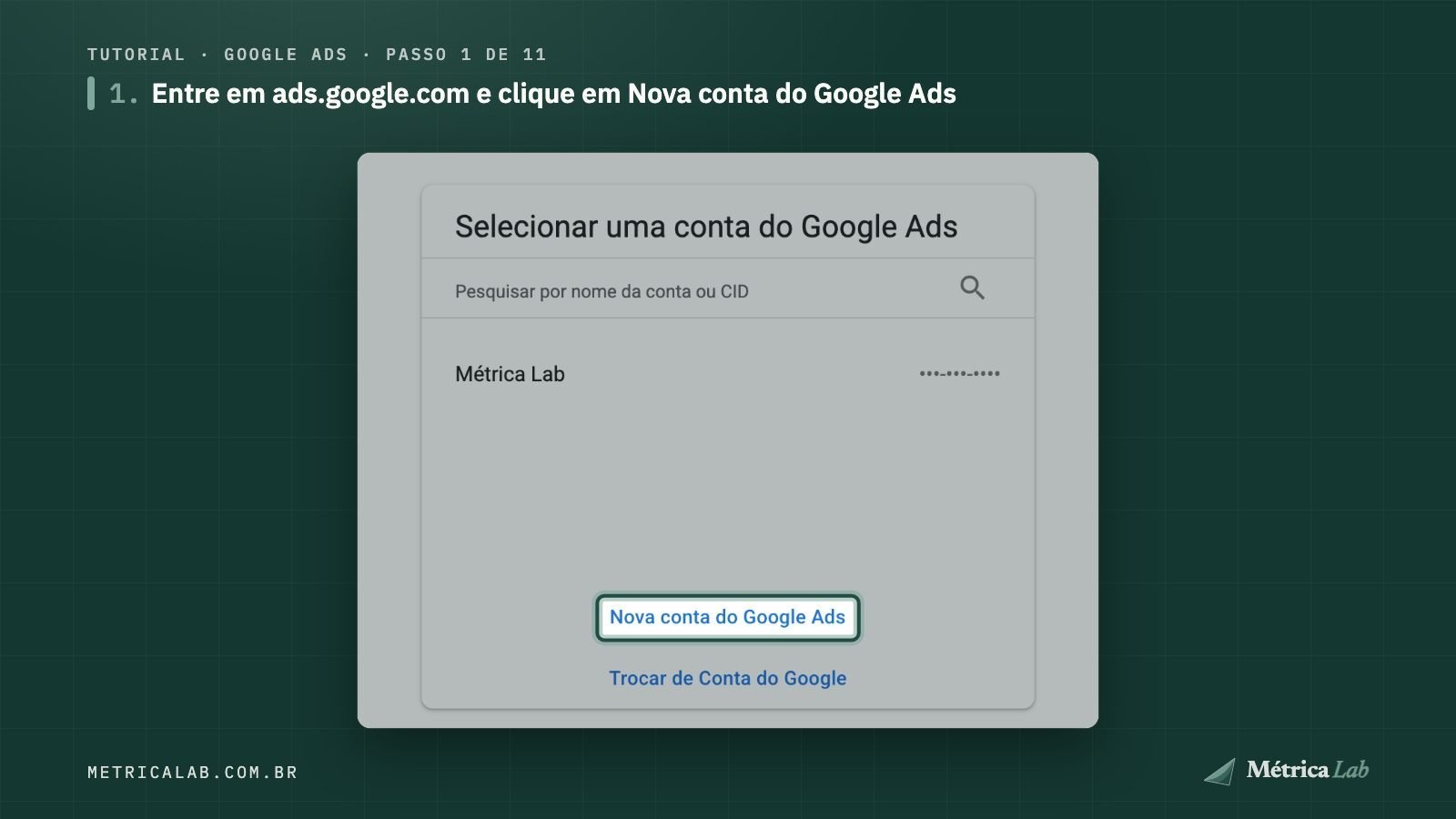
A tela Selecionar uma conta do Google Ads aparece quando a Conta do Google já tem acesso a alguma conta. Atenção a esse clique: a conta nasce nele, com número de cliente próprio.
Passo 2 · Siga as três etapas de Criar sua primeira campanha
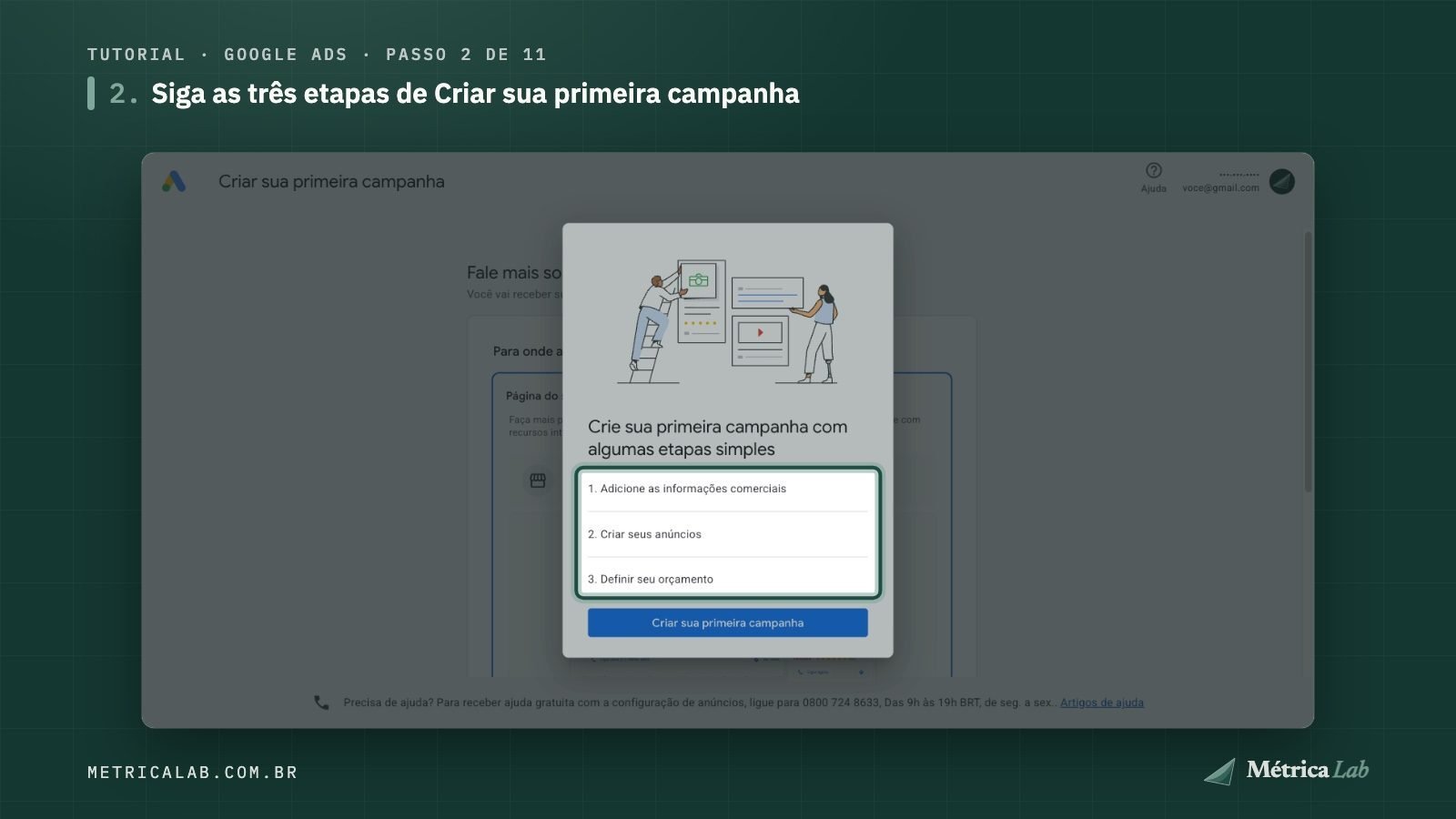
O fluxo pede as informações comerciais, os anúncios e o orçamento, e termina no faturamento. Quem desiste no meio fica com a conta criada e vazia. Na mesma tela, o Google oferece ajuda gratuita por telefone para a configuração: 0800 724 8633, das 9h às 19h, de segunda a sexta, segundo a própria página. Com a conta criada, conclua a verificação do anunciante quando o Google pedir; conta sem verificação pode ter os anúncios pausados.
Antes da primeira campanha: o que configurar na conta
Com a conta criada, estes são os ajustes que fazemos em toda operação antes de subir a primeira campanha. Eles evitam bloqueios, mudanças automáticas e falhas de rastreamento.
- Ajuste as configurações da conta. Em Administrador, Configurações da conta: um nome claro, o status ativo e o contato de proteção de dados, para as questões de privacidade.
- Desative a aplicação automática de recomendações. Ligada, ela deixa o Google alterar campanhas por conta própria, sem validação de ninguém.
- Coloque o dono do negócio como administrador. A conta é da empresa, e não de quem gerencia.
- Conclua as verificações do anunciante. Normalmente são quatro: telefone, informações da organização, financiador dos anúncios e o formulário de anúncios políticos na União Europeia, que precisa ser concluído mesmo quando não se aplica.
- Defina a forma de pagamento e quite débitos. Cartão, Pix ou boleto. Antes de começar, confirme que não há saldo devedor nem fatura vencida ou recusada, porque pendência financeira trava a veiculação. Quando uma agência cuida da conta, o cartão é cadastrado pelo dono do negócio, sozinho ou junto com o gestor em uma chamada rápida.
- Deixe o inventário em Inventário padrão. Fica em Adequação de conteúdo e dá mais controle sobre onde o anúncio aparece.
- Vincule os outros produtos do Google. YouTube, Perfil da Empresa no Google e GA4, na central de dados da conta. O Google Tag Manager passa a se integrar quando os eventos de visualização de página e de clique no WhatsApp são configurados.
- Deixe as metas de conversão enxutas. Fique só com as que têm histórico e ajudam a decidir: conversa no WhatsApp, visualização de uma página específica e inscrição no YouTube. A que não puder ser excluída, renomeie para Desativada. Aceite os Termos de dados do cliente e ative as conversões otimizadas, inclusive as otimizadas para leads.
- Cadastre os recursos em nível de conta. Logo, imagens da empresa, nome, local e telefone ou WhatsApp, em nível de conta sempre que o recurso permitir. Nas nossas operações, recurso novo fica pausado durante a análise, para que uma reprovação não trave o início das campanhas.
- Prepare as listas de clientes. Crie, mesmo vazias, as listas de cada etapa do funil (WhatsApp Leads Primeiro contato, MQL, Desqualificado, Negociação e Cliente) e os públicos do YouTube. Na rotina, basta alimentar as listas.
- Em conta que já existia, apague as regras automatizadas. Regras antigas podem conflitar com a estratégia nova; regra nova só depois do planejamento.
- Configure o Modelo de acompanhamento. Nas configurações da conta, com o modelo que está na seção de rastreamento, lá embaixo. Definido na conta, vale para todas as campanhas.
Como fazer a primeira campanha na plataforma Google Ads
Passo 3 · Clique em Nova campanha e escolha o objetivo Leads
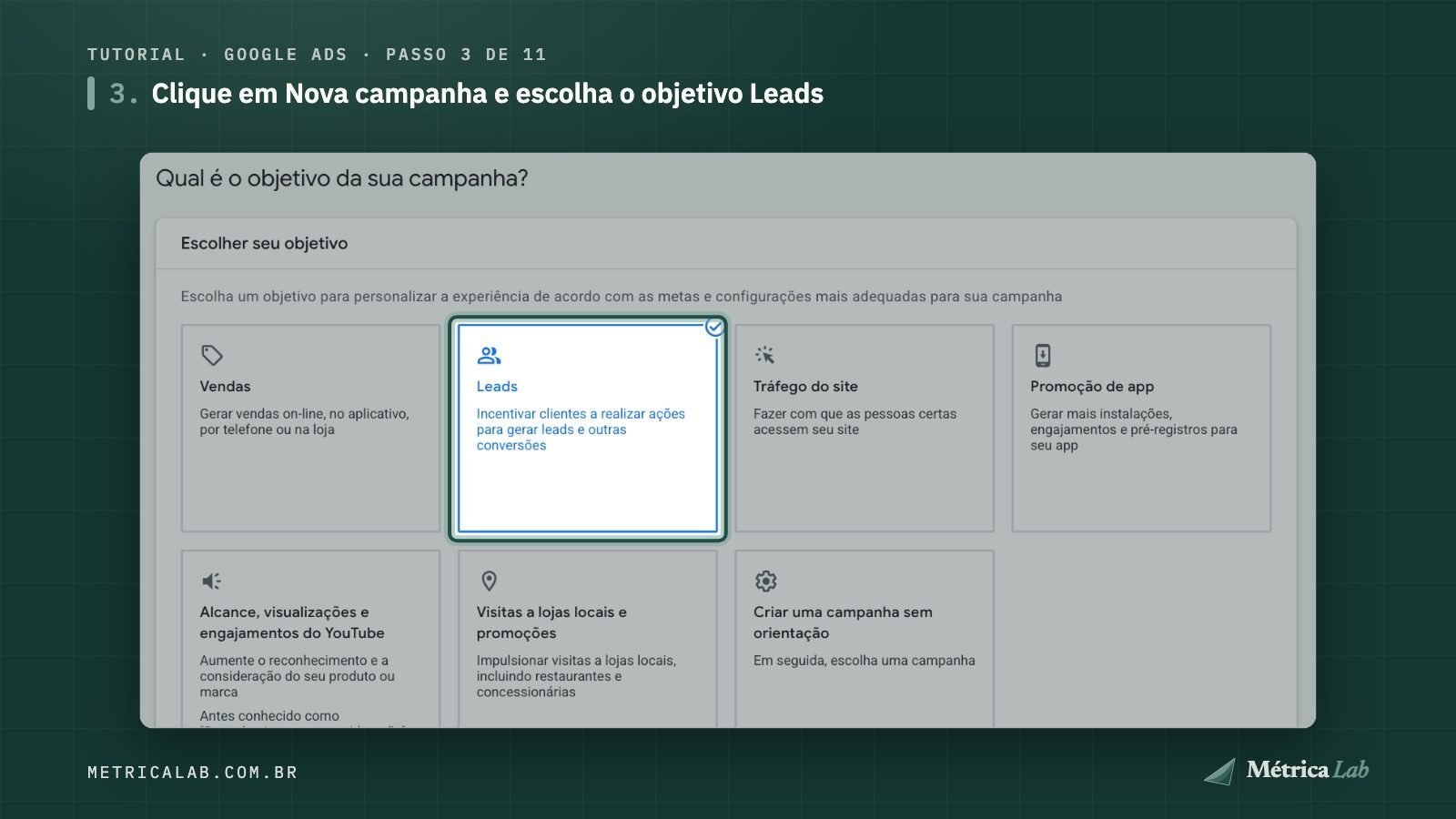
O objetivo define quais metas de conversão e quais tipos de campanha aparecem nas etapas seguintes.
Passo 4 · Confira as metas de conversão da campanha
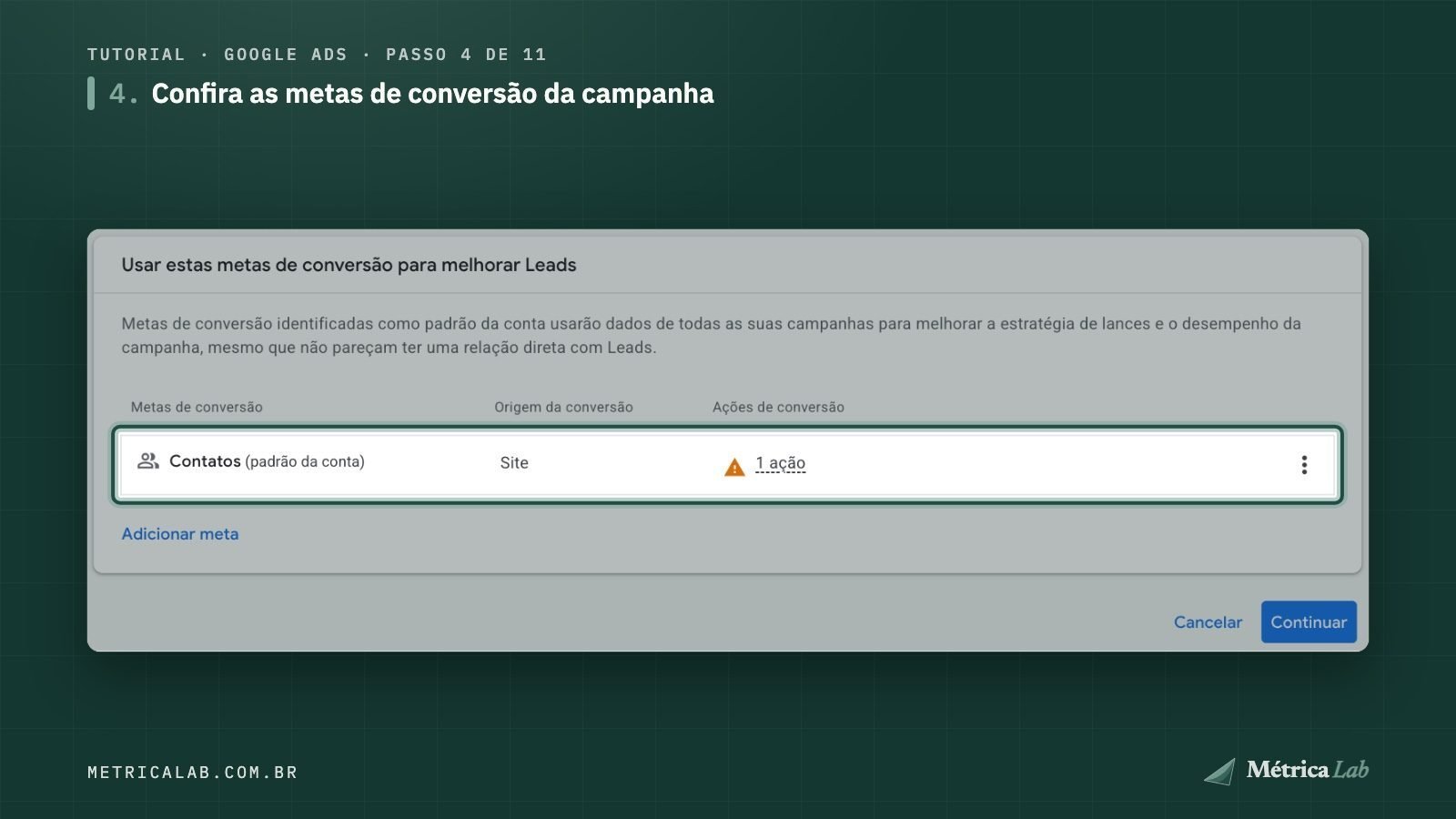
No exemplo, a meta Contatos mostra um alerta na ação de conversão. Abra e resolva antes de seguir: lance automático sem conversão registrando é lance às cegas.
Passo 5 · Escolha o tipo de campanha Pesquisar
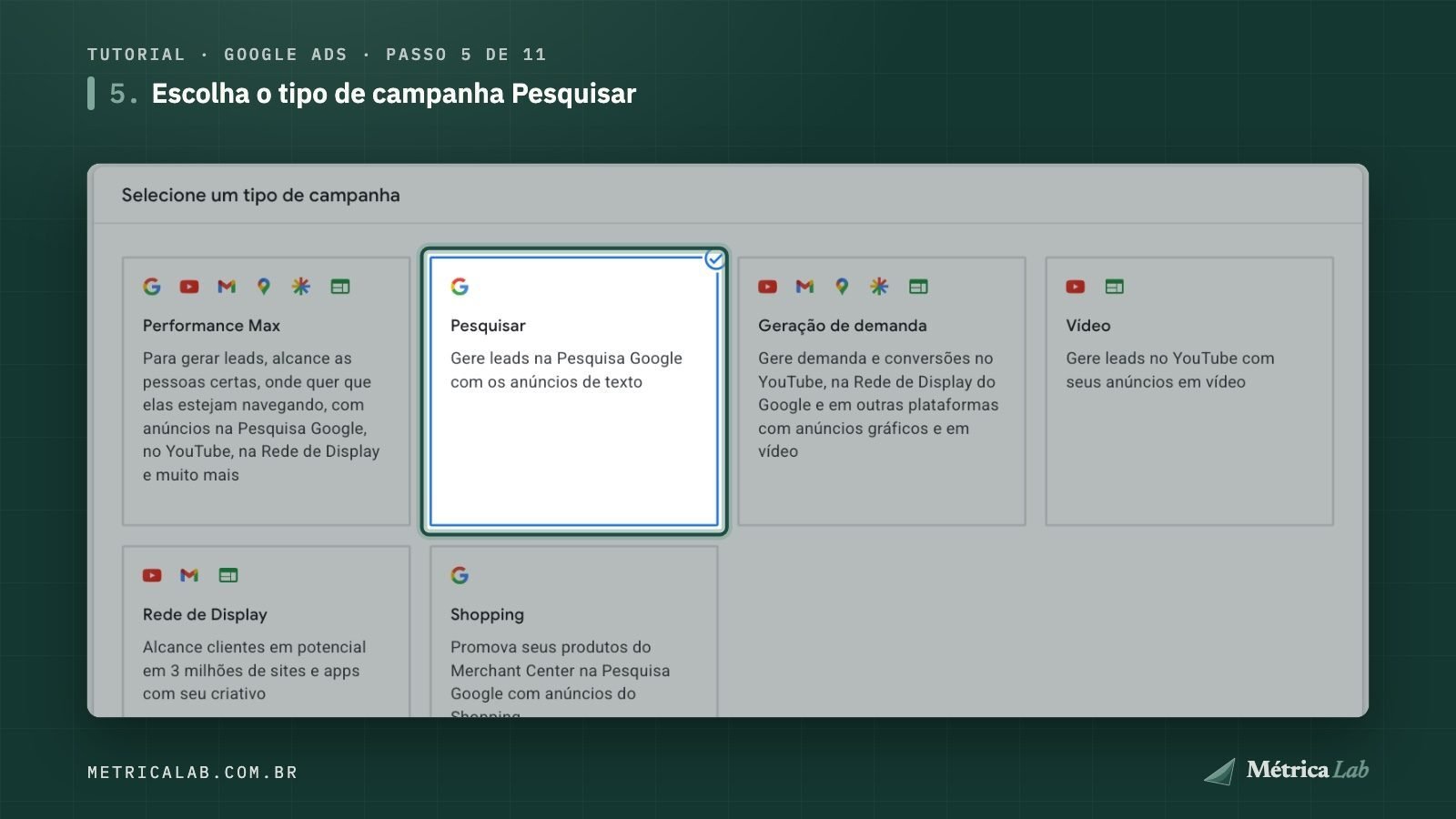
É o tipo que mostra anúncios de texto para quem está pesquisando no Google.
Passo 6 · Dê um nome à campanha e marque Visitas ao site
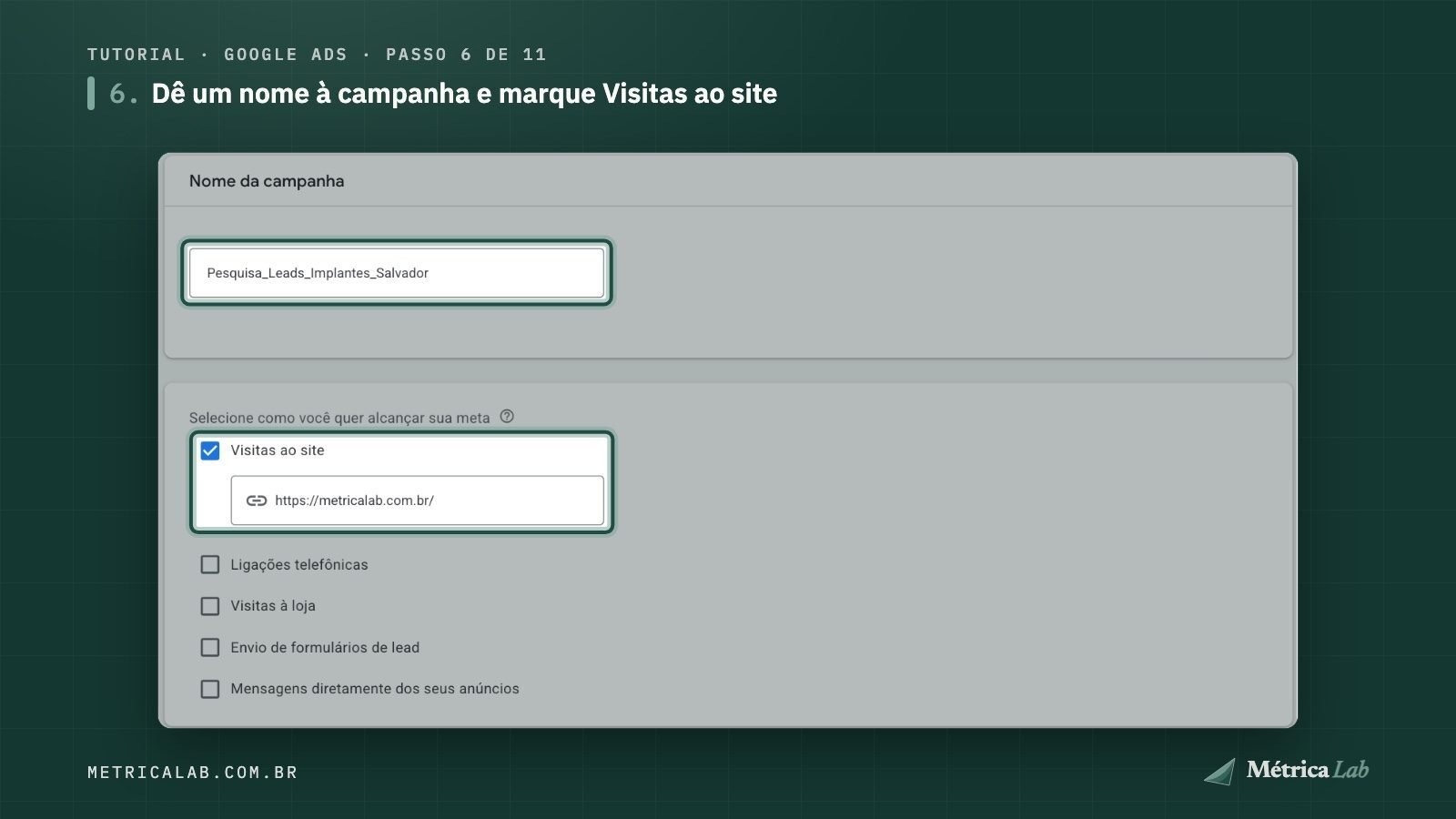
Um nome que se explique sozinho ajuda na leitura dos relatórios; no exemplo, Pesquisa_Leads_Implantes_Salvador. Em Visitas ao site, informe o endereço da página de destino.
Passo 7 · Em Lances, confira Maximizar conversões
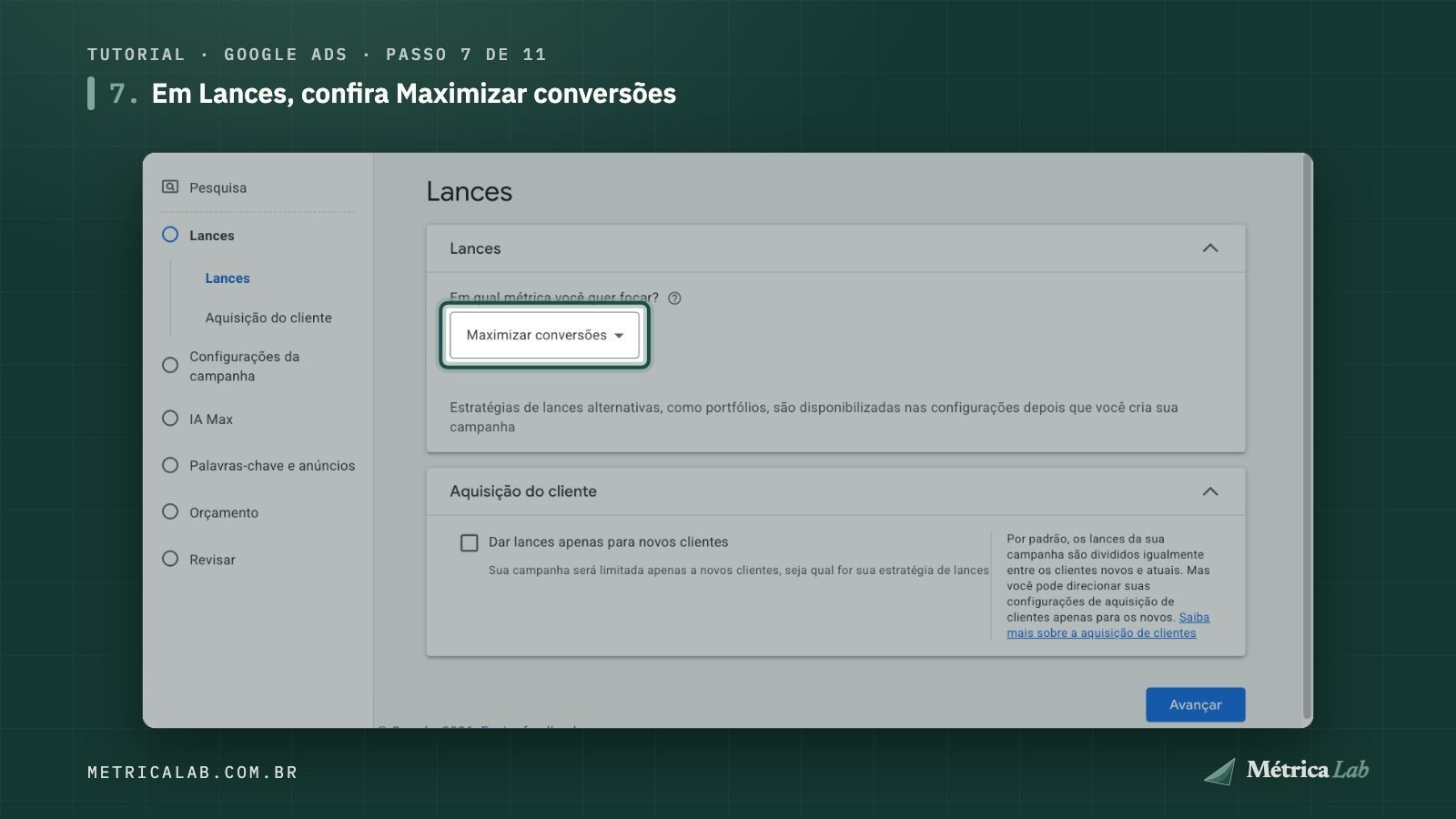
É o padrão, e só funciona bem se a conversão estiver registrando de verdade (passo 4).
Passo 8 · Em Redes, desmarque a Rede de parceiros e a Rede de Display
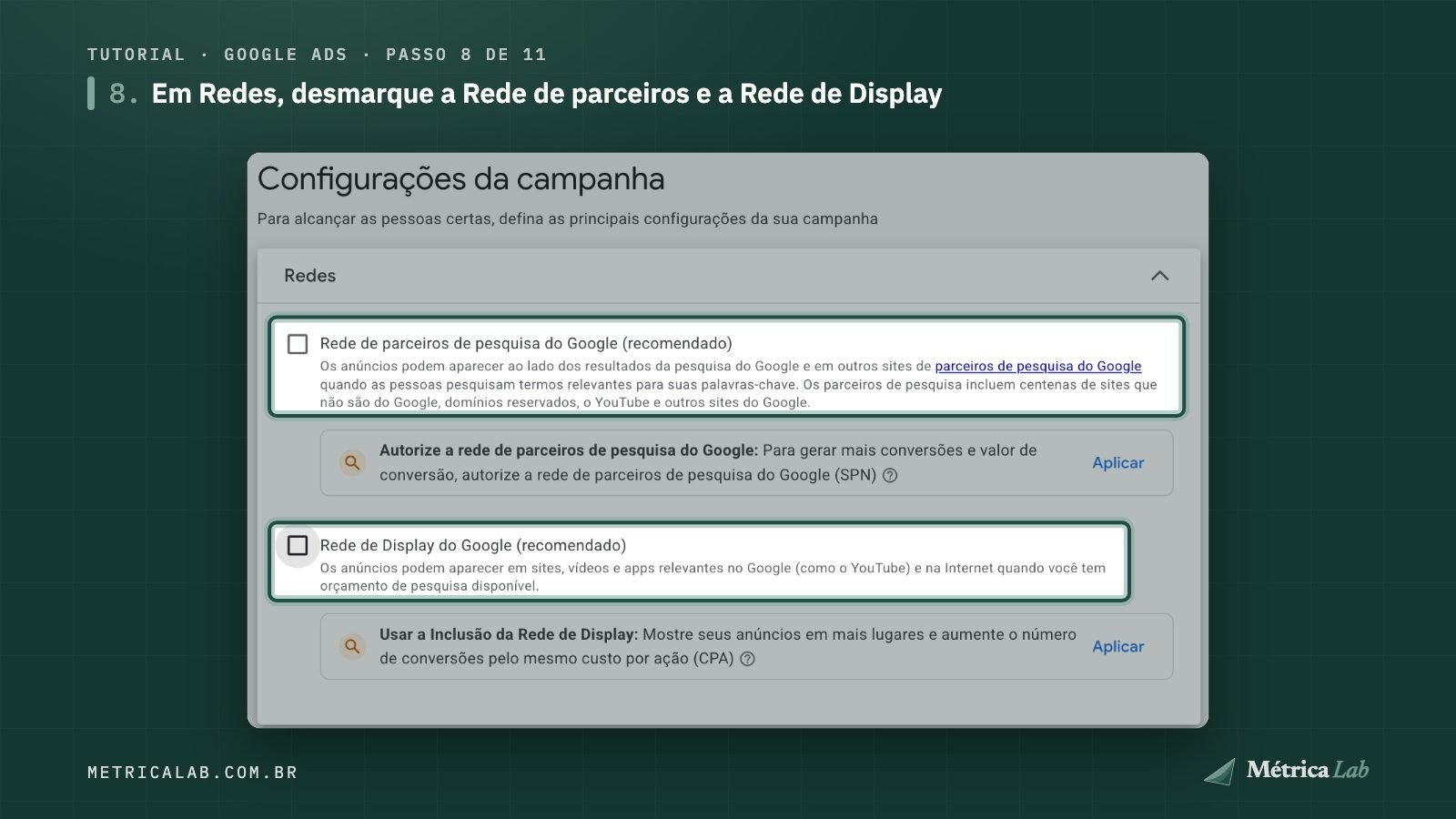
Nas nossas campanhas, a Pesquisa é crua: desmarcamos todos os adicionais. Eles ajudam em reconhecimento, mas não funcionam bem para performance e vendas. Repare que o Google sugere religar os dois logo abaixo de cada opção.
Passo 9 · Inclua a cidade e marque a opção Presença
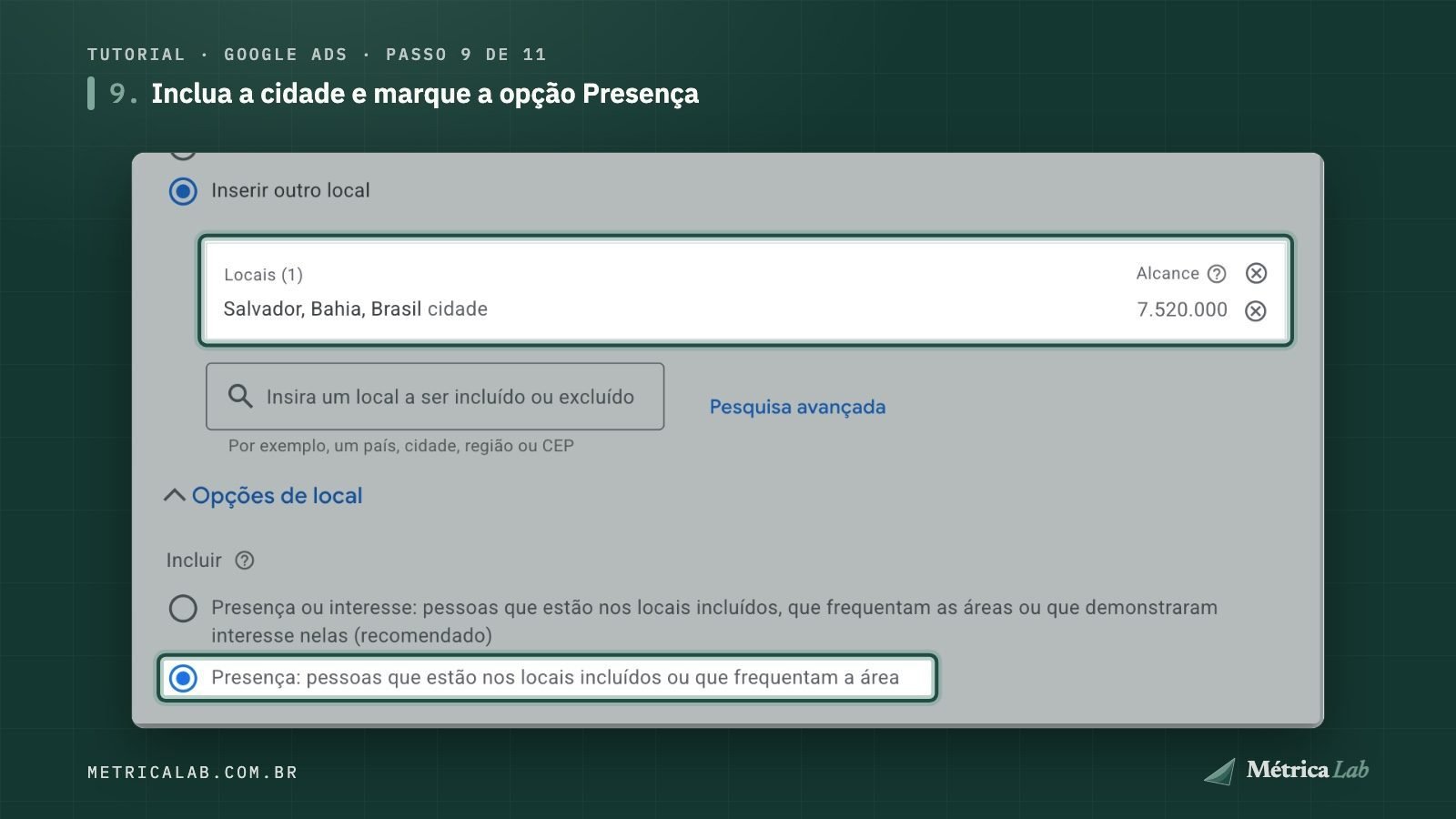
Em Opções de local, Presença mostra o anúncio para quem está na área ou a frequenta; Presença ou interesse, o padrão, inclui quem só demonstrou interesse nela. Para negócio local, usamos Presença num raio próximo da localização do negócio; para loja online ou e-commerce, vale incluir os principais centros e metrópoles onde há entrega e demanda pelo produto. Idioma: português. Na etapa seguinte vem a IA Max: ela amplia as palavras-chave com correspondência ampla e adapta o texto e a página de destino. Por padrão, não usamos; ela entra só em testes específicos e com verba controlada.
Passo 10 · Escreva as palavras-chave entre aspas ou colchetes
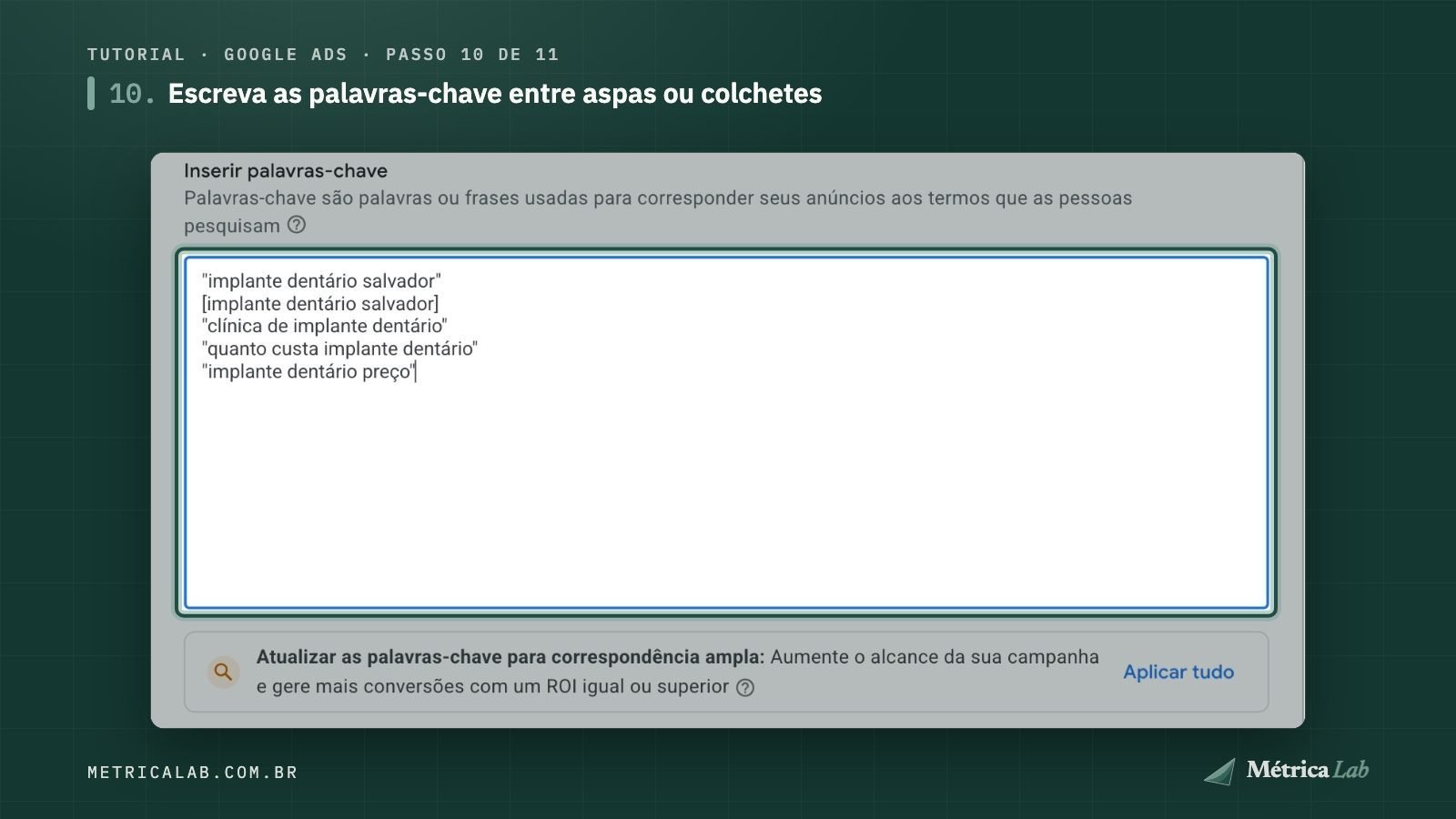
Entre aspas, a correspondência é de frase; entre colchetes, exata. Sem aspas nem colchetes, a correspondência é ampla, e o Google passa a decidir quais buscas parecidas também acionam o anúncio. No anúncio, as Opções de URL ficam em branco: o rastreamento já vem do Modelo de acompanhamento da conta.
Passo 11 · Defina o orçamento, revise e publique
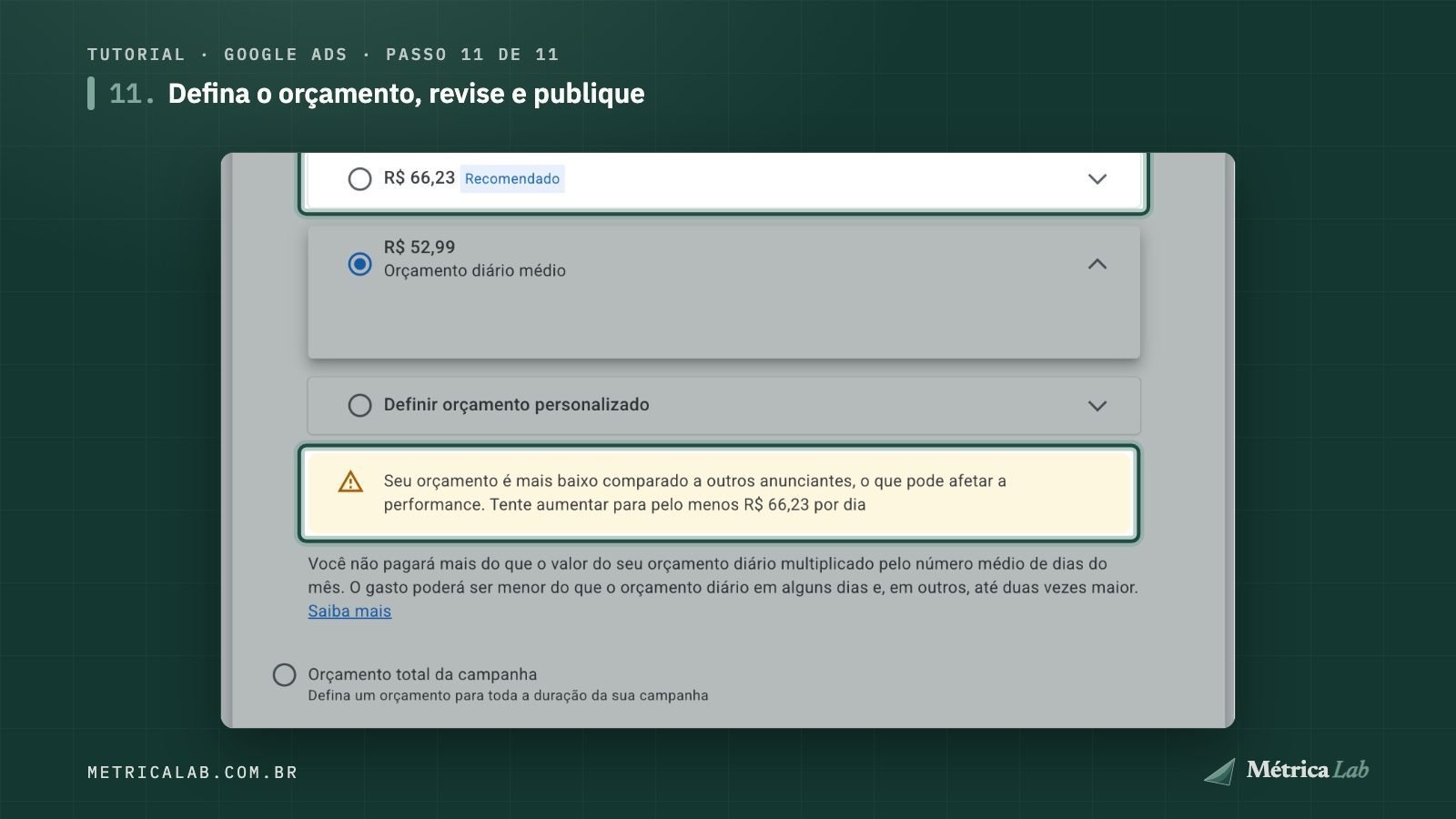
O Google mostra uma sugestão e avisa quando o valor fica abaixo dela; no exemplo, R$ 66,23 por dia. A sugestão é uma recomendação: em 29 de setembro de 2026, o mínimo praticável é de R$ 6,00 por dia. Em alguns dias o gasto pode chegar a duas vezes o orçamento diário, mas no mês não passa do diário multiplicado pelo número médio de dias. Revise tudo e só então publique.
Erros comuns na primeira campanha
- Clicar em Nova conta do Google Ads para ver como é. A conta é criada no clique.
- Deixar os adicionais marcados numa campanha de Pesquisa. Rede de Display e Rede de parceiros ajudam em reconhecimento, mas levam a verba para longe de quem está pesquisando e misturam comportamentos diferentes no relatório.
- Aceitar a IA Max sem teste. Ela vem ligada e amplia as buscas com correspondência ampla. Nas nossas campanhas, só entra em testes específicos e com verba controlada.
- Aceitar Presença ou interesse para um negócio local. O anúncio passa a aparecer para quem demonstrou interesse na região, mesmo morando longe. Para negócio local, usamos Presença num raio próximo; para e-commerce, os centros onde há entrega e demanda.
- Deixar a aplicação automática de recomendações ligada. O Google passa a mexer nas campanhas sem validação.
- Palavra-chave ampla sem negativação. Sem acompanhar o relatório de termos de pesquisa e negativar o que não serve, a campanha paga por buscas que nunca viram venda.
- Maximizar conversões com a conversão quebrada. O alerta na meta de conversão é o primeiro lugar para olhar.
- Ignorar a verificação do anunciante ou um débito em aberto. Os dois podem pausar a conta até serem resolvidos.
Qual o melhor KPI para analisar no Google Ads e como instalar rastreadores por UTM
O primeiro número que se olha na Pesquisa é o custo por conversão por palavra-chave, lido ao lado do relatório de termos de pesquisa, que mostra o que a pessoa digitou de fato. É ali que aparecem as buscas que gastam e não convertem. Conversão barata que não segue o funil é apenas despesa. O que decide é o custo das conversões que chegaram às etapas finais do seu funil e, quando o CRM devolve o evento de venda para o Google Ads, olhamos para o ROAS: faturamento dividido pelo investimento em mídia. Sem essa devolução, o Google Ads enxerga o formulário, mas não enxerga o fechamento.
A marcação automática do Google continua ligada para o GA4. Para ler a origem também no CRM, usamos este modelo no Modelo de acompanhamento da conta:
{lpurl}?utm_campaign={campaignid}&utm_source=adwords&utm_medium={adgroupid}&utm_term={keyword}&matchtype={matchtype}&device={device}&network={network}&loc={loc_physical_ms}&placement={placement}
- {lpurl} é a página de destino do anúncio; o modelo acrescenta os parâmetros a ela.
- {campaignid} e {adgroupid} trazem os números da campanha e do grupo de anúncios; {keyword}, a palavra-chave que acionou o anúncio.
- {matchtype} diz o tipo de correspondência, {device} o dispositivo, {network} a rede, {loc_physical_ms} a localização física de quem clicou e {placement} o site onde o anúncio apareceu, quando houver.
- Definido nas configurações da conta, vale para todas as campanhas, e as Opções de URL do anúncio ficam em branco.
Depois de publicar, use a prévia do anúncio e confira na barra de endereço se os parâmetros chegaram preenchidos.
Referências
- Google Ads: Criar uma conta do Google Ads
- Google Ads: Sobre os orçamentos diários médios
- Google Ads: Sobre as opções de local avançadas
- Google Ads: Sobre as opções de correspondência de palavra-chave
- Google Ads: Sobre a IA Max para campanhas de pesquisa
- Google Ads: Configurar o acompanhamento com parâmetros ValueTrack
- Google Ads: Adicionar um sufixo de URL final
- Políticas do Google Ads: Verificação do anunciante
- Google Ads: Sobre os parâmetros ValueTrack
Conheça o autor do artigo

Marcel Novaes
Mercadólogo formado pela UniAmérica | Analista de mídia | Gestor de tráfego. Atuação com Google Ads, Meta Ads e Tiktok Ads para empresas de diversos segmentos, possuo mais profundidade em saúde, imobiliário, negócios digitais e negócios locais.
Veja as conquistas do autor.
Canais documentados
Discussão
Comentários
Compartilhe sua leitura, dúvida ou experiência relacionada a este conteúdo.
Quer participar da conversa?
Solicite um convite para o Métrica Lab e compartilhe sua visão com a comunidade.
Solicite um convite para o Métrica Lab