
Antes de começar
- Investimento mínimo
- R$ 6,00 por dia por conjunto de anúncios (28/09/2026); varia com o dólar
- Tempo para configurar
- Cerca de 1 hora, com a Página e o site já prontos
- Onde começar
- Criar conta no Meta Ads (abre em outra aba)
Introdução
Quem abre o Gerenciador de Anúncios da Meta pela primeira vez costuma cair em uma de duas armadilhas: impulsionar um post pelo Instagram achando que isso é uma campanha, ou montar a campanha inteira sem rastreamento e descobrir, um mês depois, que não sabe de onde veio nenhum lead.
Este tutorial mostra, em 12 passos, o caminho que usamos nas nossas campanhas para abrir a conta de anúncios e publicar a primeira campanha de leads: conta, pixel, público, orçamento e os parâmetros de UTM que deixam o resultado conferível. Cada passo tem uma lâmina com o ponto da tela destacado. O exemplo dos prints é uma campanha para uma clínica de implantes em Salvador, mas o caminho é o mesmo para qualquer negócio.
A Meta muda essas telas com frequência, então vale se guiar pelo nome dos campos, e não pela posição dos botões.
O que você precisa para iniciar
- Um perfil pessoal no Facebook. A conta de anúncios fica ligada a pessoas reais; não existe conta de anúncios sem alguém responsável por ela.
- Uma Página do Facebook e, de preferência, o perfil profissional do Instagram conectado a ela. É a identidade que assina o anúncio.
- Um portfólio empresarial no Meta Business Suite, o antigo Gerenciador de Negócios. É ali que a conta de anúncios nasce.
- Uma forma de pagamento para cadastrar na conta de anúncios.
- O pixel da Meta instalado no site, ou pelo menos acesso a quem cuida do site, para que o evento de lead dispare de verdade.
- Um destino definido: site, WhatsApp ou formulário instantâneo. O WhatsApp só aparece como destino quando o número está conectado à Página.
- Se a conta já tem histórico, uma auditoria antes de tudo. Levante os 15 melhores criativos e os 15 melhores conteúdos pelo Insights e as médias de investimento, custo e taxas de todo o período. É o ponto de partida para não repetir o que já foi testado e não funcionou.
Como criar a conta na plataforma Meta Ads
Passo 1 · Em Configurações, abra Contas de anúncios e clique em Adicionar
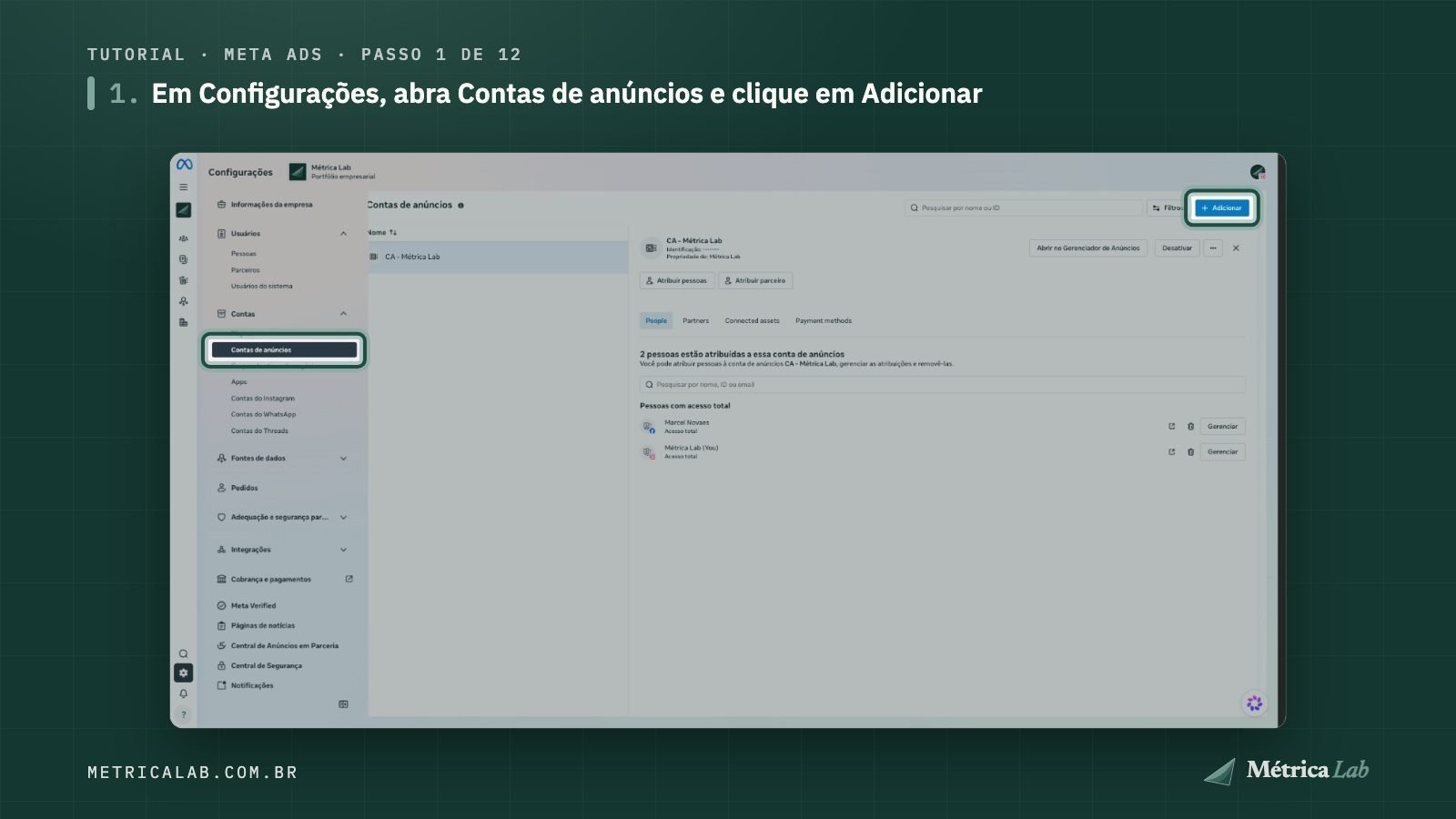
No Meta Business Suite, abra Configurações e, dentro de Contas, clique em Contas de anúncios. É a lista de contas do portfólio. O botão Adicionar fica no alto, à direita.
Passo 2 · Escolha Criar uma nova conta de anúncios
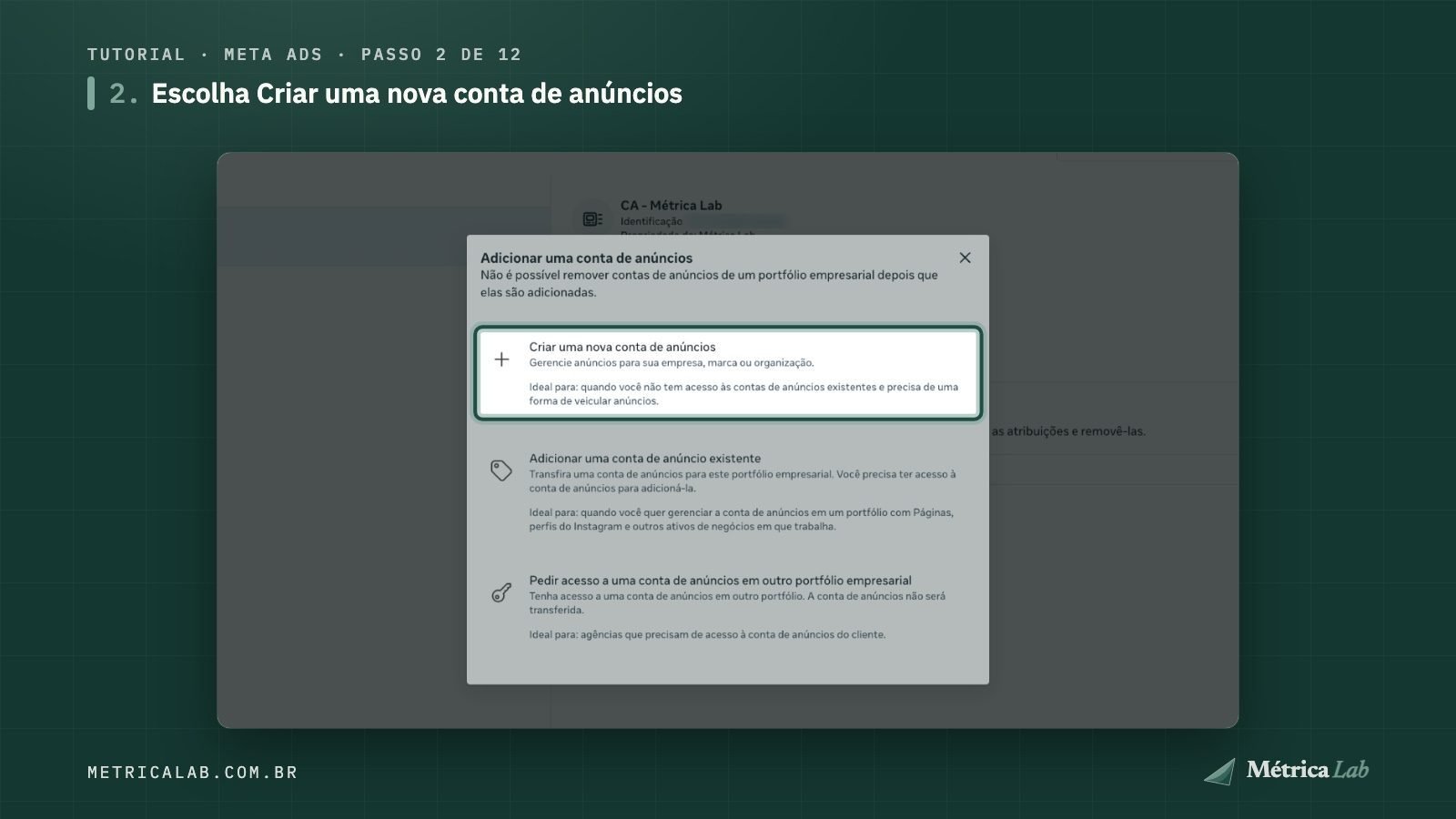
A própria Meta avisa, nessa janela, que uma conta de anúncios adicionada não pode mais ser removida do portfólio. Crie só o que vai usar.
Passo 3 · Preencha nome, fuso horário e moeda e clique em Avançar
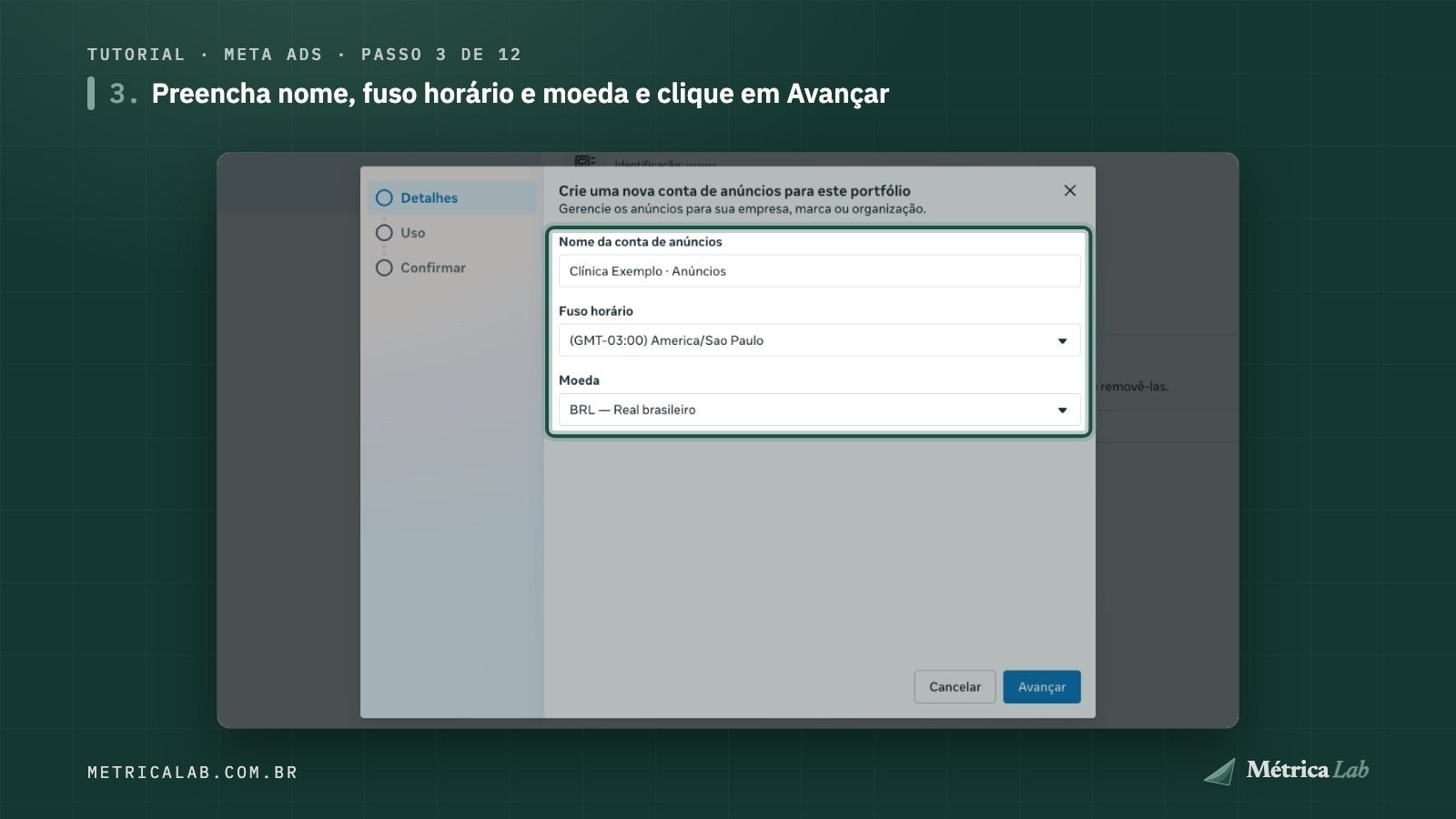
Um padrão de nome ajuda quem administra várias contas; no exemplo, Clínica Exemplo · Anúncios. Confira o fuso e a moeda com atenção, porque todo o relatório passa a ser lido neles. Depois vêm as etapas Uso e Confirmar, a atribuição de pessoas e a forma de pagamento. Nos prints, o processo parou antes do envio, porque a conta de exemplo não existe.
Antes da primeira campanha: o que configurar no portfólio e na conta
Com a conta criada, estes são os ajustes que fazemos em toda operação antes de subir a primeira campanha. Eles evitam travas na veiculação e deixam o rastreamento pronto desde o primeiro clique.
- Identifique o portfólio. Preencha as informações da empresa, coloque uma foto de perfil com a marca e dê ao portfólio o nome do negócio.
- Verifique a empresa. A verificação fica na Central de segurança. Se a opção não aparecer, nas nossas operações criamos um app em developers.facebook.com, o que costuma liberar a verificação do portfólio.
- Deixe uma conta de contingência. Quando for possível, crie uma segunda conta de anúncios além da principal. Se a principal for restringida, a operação não para.
- Conecte Página, Instagram e WhatsApp. Na Página do Facebook, como administrador, abra Configurações e privacidade, depois Contas vinculadas, e conecte o Instagram e o WhatsApp, que é confirmado por um código enviado por SMS. O Instagram também pode ser ligado pelo próprio perfil, em Editar perfil, Informações comerciais públicas, Página.
- Use a mesma conta de anúncios no Instagram. Vincule ao perfil do Instagram a conta de anúncios do Gerenciador. Assim, o que for impulsionado pelo aplicativo cai na mesma cobrança e nos mesmos relatórios, sem divergência de dados.
- Verifique o domínio do site. Em Adequação e segurança, abra Domínios e adicione o domínio. A Meta gera uma meta tag que vai no início do <head> do site; depois de publicada, volte ao portfólio e clique em Verificar.
- Crie o conjunto de dados e atribua à conta. Em Fontes de dados, crie o pixel com a API de Conversões, com a palavra Pixel e o nome do negócio no nome. Depois, em Ativos conectados, atribua o pixel e o Instagram à conta de anúncios. É esse pixel que aparece no passo 8.
- Prepare os públicos antes de precisar deles. Criamos, mesmo vazios, os públicos de lista de cada etapa do funil: WhatsApp Leads Primeiro contato, WhatsApp Leads MQL, WhatsApp Leads Desqualificado, WhatsApp Leads Negociação e WhatsApp Leads Cliente. Na rotina, basta atualizar as listas. Junto, deixamos prontos os públicos de engajamento do Instagram e da Página. Assim, a primeira campanha já tem base para remarketing e o algoritmo não precisa aprender do zero.
- Cadastre a forma de pagamento. Pode ser cartão de crédito, ou Pix e boleto como saldo pré-pago. Quando uma agência cuida da conta, o cartão é cadastrado pelo dono do negócio, sozinho ou junto com o gestor em uma chamada rápida; dado de cartão não se envia por mensagem.
Como fazer a primeira campanha na plataforma Meta Ads
Passo 4 · No Gerenciador de Anúncios, clique em Criar
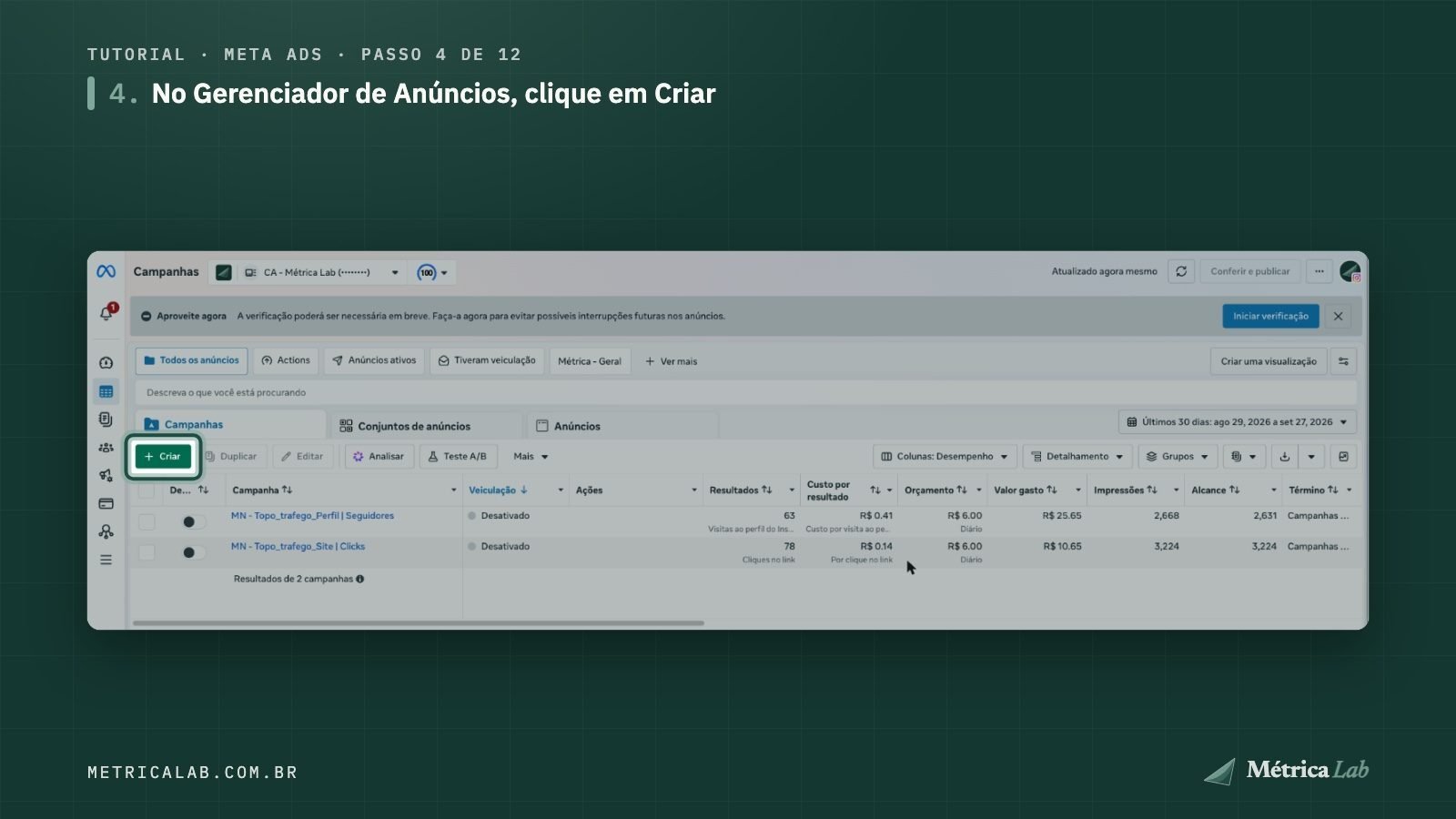
O botão fica acima da tabela de campanhas. É por ele que a campanha nasce com todos os controles, e não pelo botão de impulsionar do Instagram.
Passo 5 · Escolha o objetivo Leads
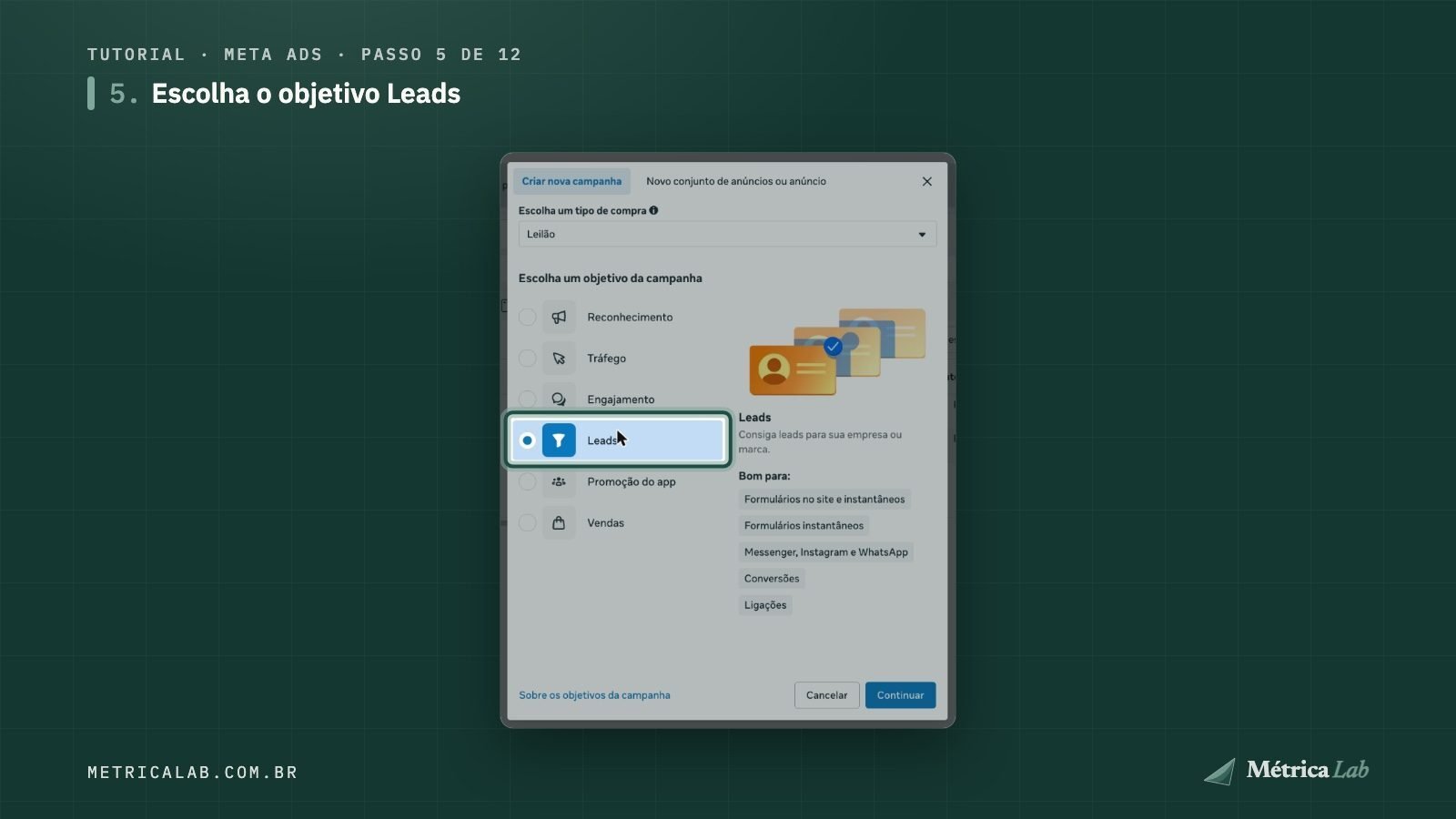
Ele orienta a entrega para quem tende a preencher um formulário ou iniciar uma conversa, e não para quem só clica.
Passo 6 · Dê um nome à campanha e defina o orçamento
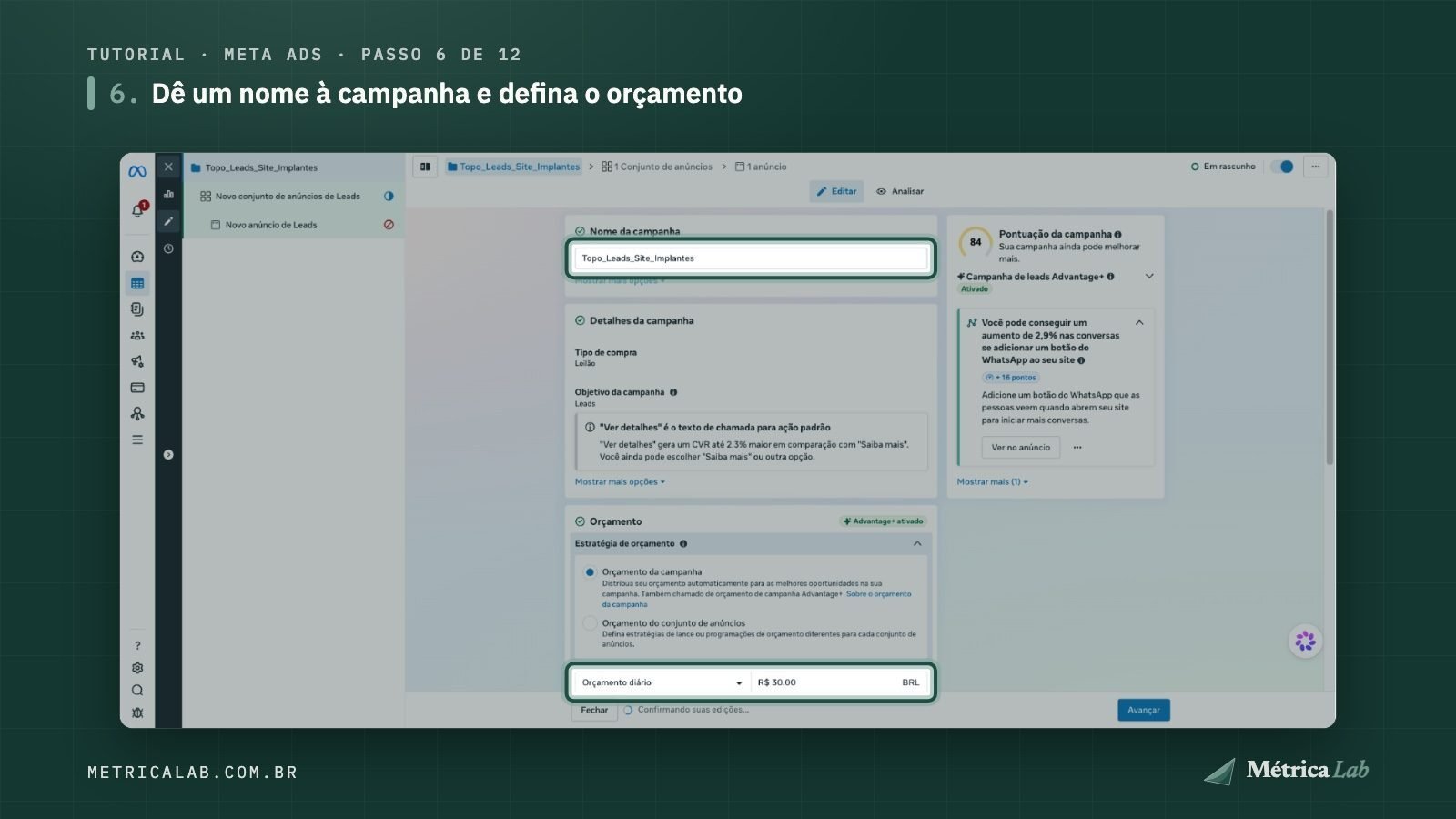
Nas nossas campanhas, o nome segue a ordem etapa do funil, objetivo, destino e produto, como Topo_Leads_Site_Implantes no exemplo. Esse nome vira UTM mais adiante, então vale decidir com calma. O orçamento do exemplo é de R$ 30,00 por dia. Em 28 de setembro de 2026, o mínimo praticável é de R$ 6,00 por dia por conjunto de anúncios. Esse valor varia com a cotação do dólar, e o Gerenciador avisa quando o orçamento fica abaixo do mínimo.
Passo 7 · Em Conversão, escolha o local Site
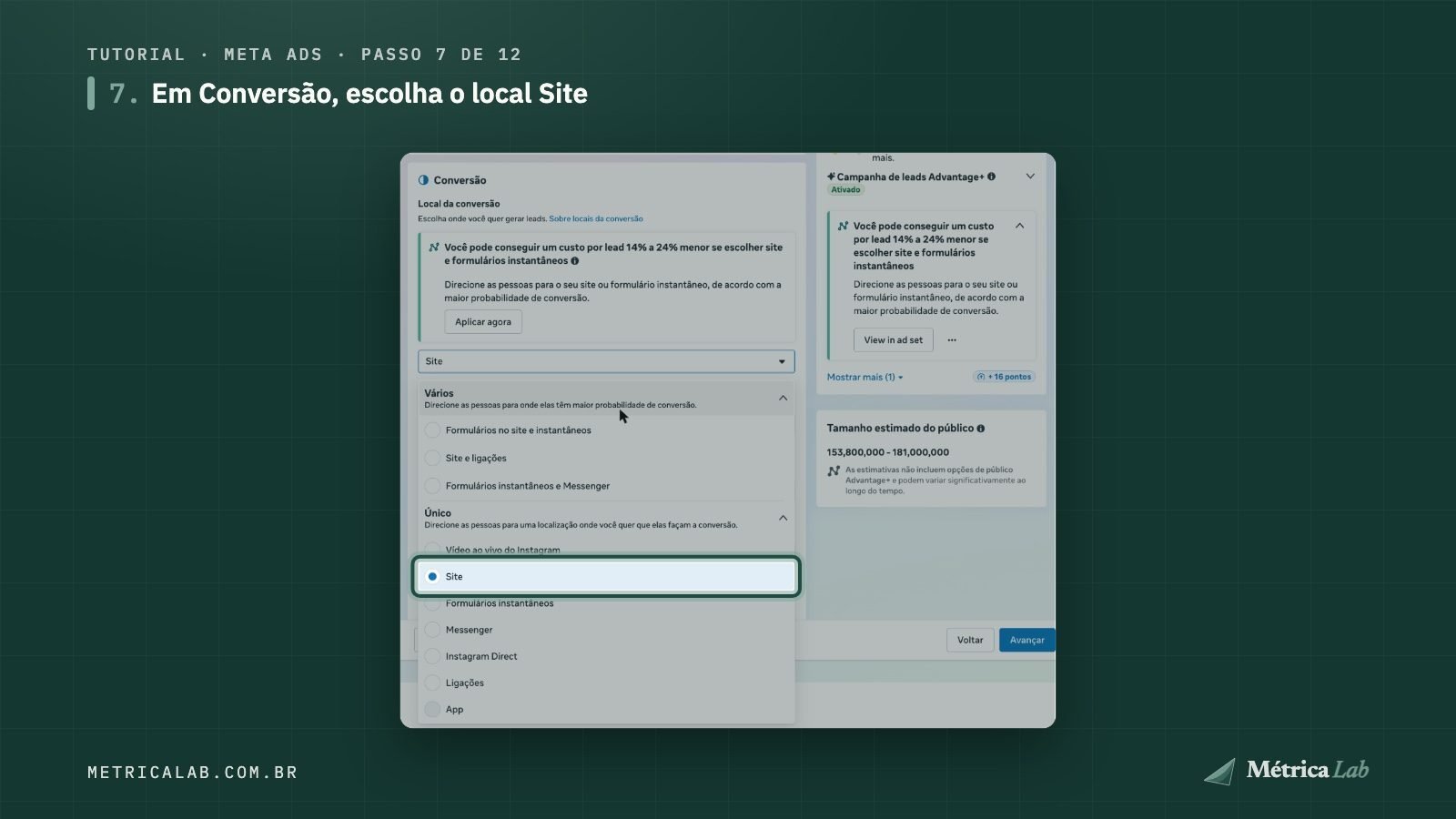
É onde o lead vai acontecer. O WhatsApp só aparece nessa lista quando o número está conectado à Página.
Passo 8 · Selecione o pixel e o evento de conversão
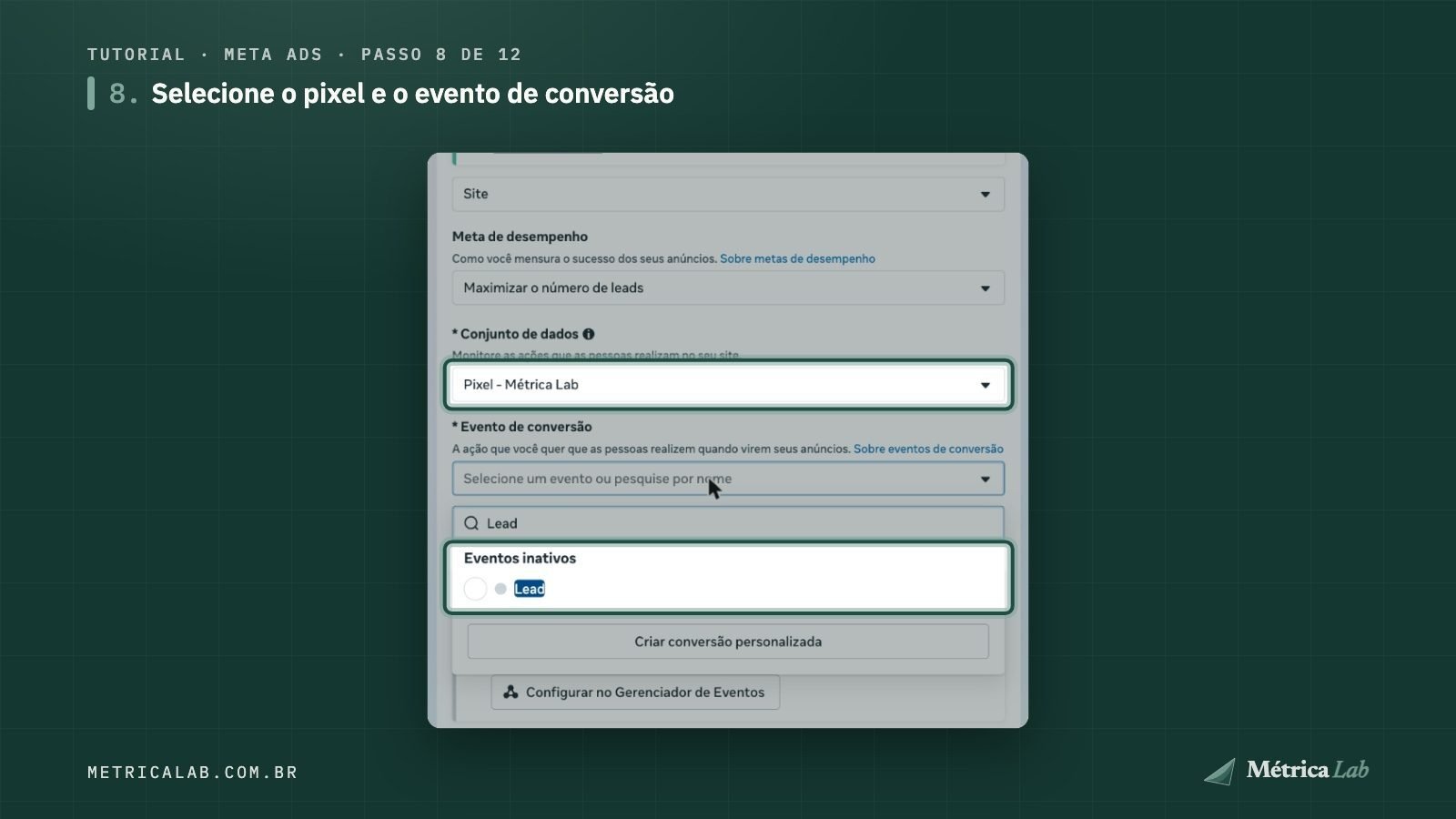
No exemplo, o evento Lead aparece em Eventos inativos: o pixel existe, mas o site ainda não disparou esse evento. Resolva isso antes de publicar, porque a campanha otimiza para o evento escolhido.
Passo 9 · Defina o público pela localização
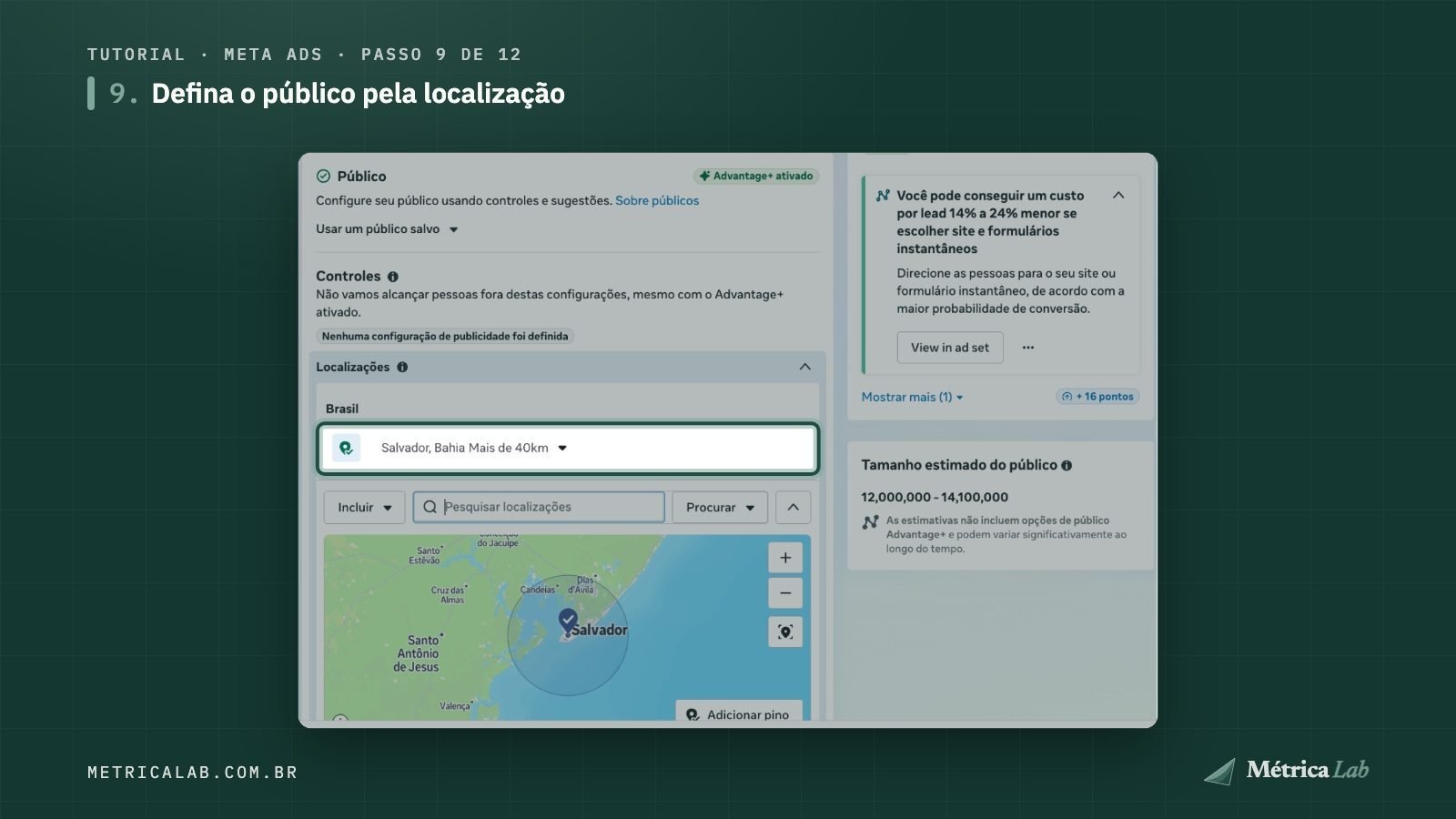
No exemplo, Salvador com raio de 40 km. Para quem atende uma região, a localização é o primeiro filtro do público.
Passo 10 · No anúncio, confira a identidade
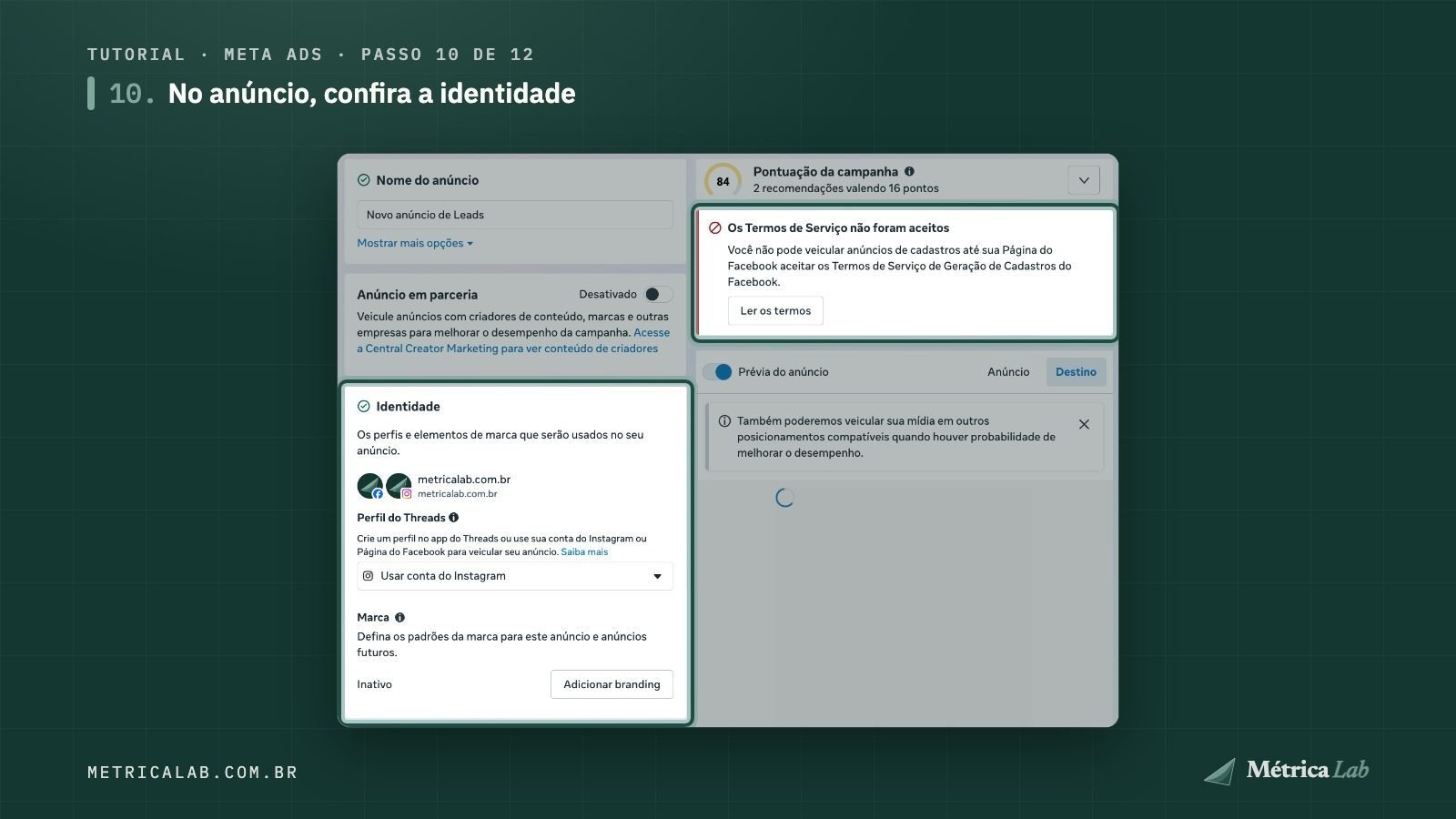
São a Página e o perfil do Instagram que assinam o anúncio. Se aparecer o alerta dos Termos de Serviço de Geração de Cadastros, como no exemplo, o administrador da Página precisa aceitá-los antes de usar formulário instantâneo.
Passo 11 · Informe o site e preencha os Parâmetros de URL
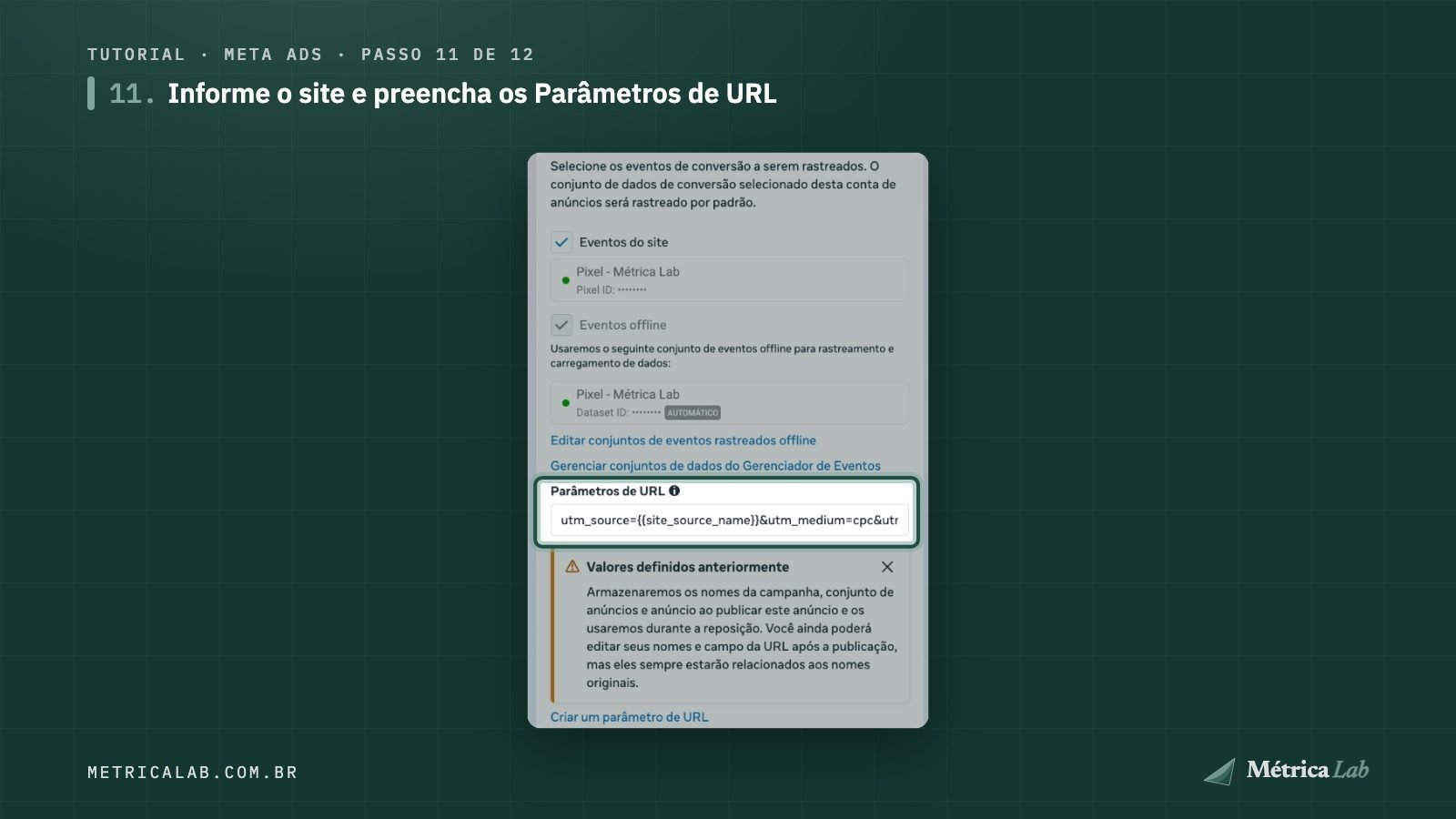
Os parâmetros ficam no nível do anúncio, abaixo do destino. O modelo está na seção de UTM, logo abaixo. Repare no aviso da Meta: ela guarda os nomes da primeira publicação.
Passo 12 · Se preferir, monte os parâmetros campo a campo e publique
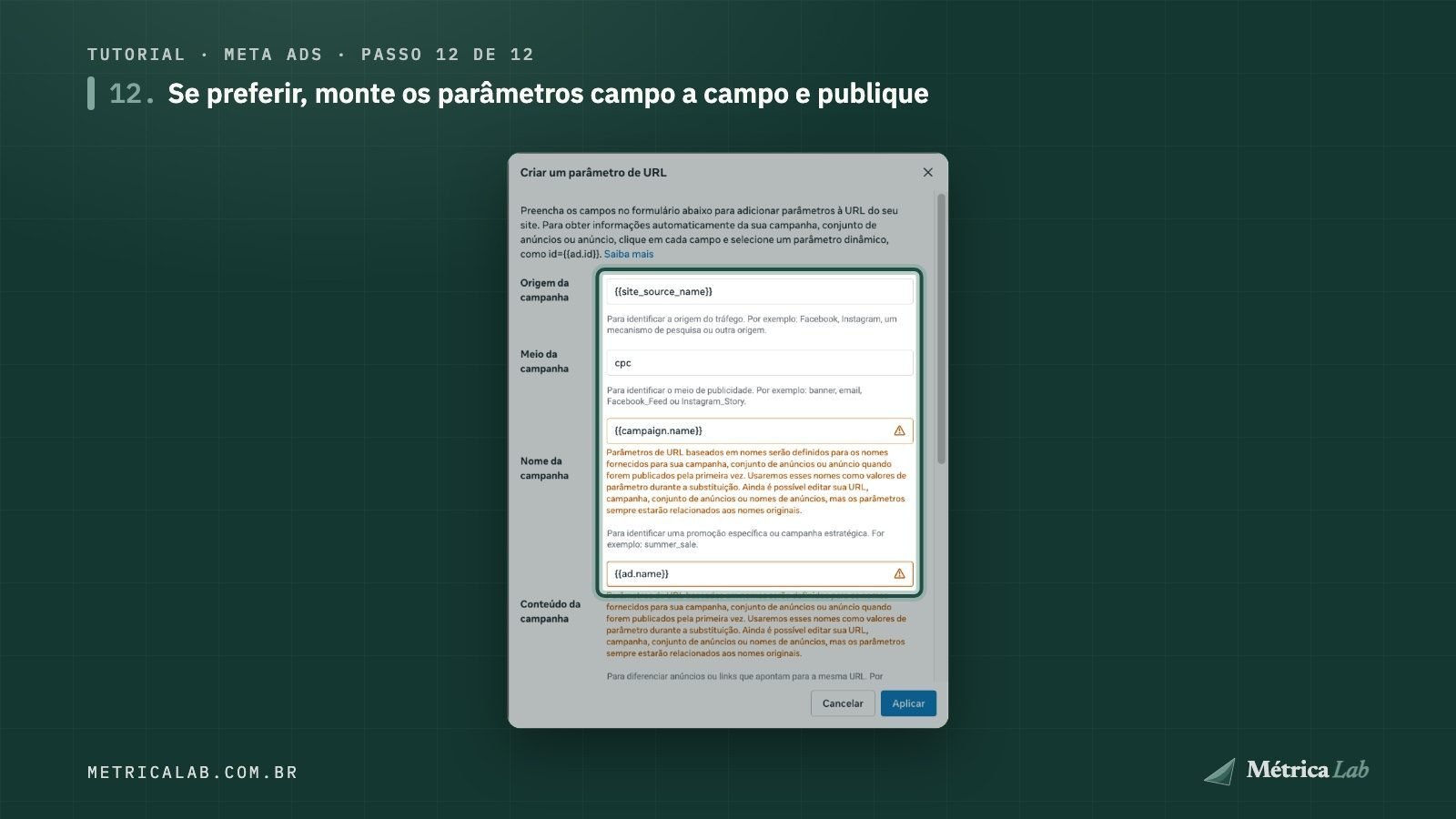
O link Criar um parâmetro de URL abre este formulário, com os mesmos campos do modelo. Depois de revisar campanha, conjunto e anúncio, o último clique é Publicar, e o anúncio entra em análise.
Erros comuns na primeira campanha
- Impulsionar um post e chamar de campanha. O impulsionamento resolve alcance rápido, mas não dá o mesmo controle de objetivo, evento e parâmetros que o Gerenciador dá.
- Otimizar para um evento que nunca disparou. Se o Lead está em Eventos inativos, a campanha aprende sem sinal. Teste o evento no site antes de publicar.
- Renomear a campanha depois de publicar e esperar que a UTM acompanhe. A própria Meta avisa, no campo de parâmetros, que guarda os nomes da primeira publicação e que os parâmetros continuam ligados aos nomes originais. Nome se decide antes.
- Procurar o WhatsApp sem o número conectado à Página. A opção simplesmente não aparece, e parece defeito da conta.
- Usar formulário instantâneo sem os termos aceitos. A Página precisa aceitar os Termos de Serviço de Geração de Cadastros; enquanto isso não acontece, o Gerenciador mostra um alerta vermelho no anúncio.
- Mexer na campanha todos os dias na primeira semana. Edição significativa reinicia a fase de aprendizado. A Meta orienta esperar cerca de 50 eventos de otimização desde a última edição significativa antes de julgar o resultado.
- Esquecer do atendimento. Lead que espera horas por resposta esfria. Nas nossas operações, a regra é responder em até 5 minutos.
Qual o melhor KPI para analisar no Meta Ads e como instalar rastreadores por UTM
O primeiro número que se olha no Meta Ads é o custo por lead, mas como direção inicial, não como veredito. Lead barato que não segue o funil é apenas despesa. O que decide é o custo por lead que chegou às etapas finais do seu funil e, quando o CRM devolve o evento de venda para a Meta, olhamos para o ROAS: faturamento dividido pelo investimento em mídia. Sem essa devolução, o Gerenciador enxerga o lead, mas não enxerga o fechamento.
Para cruzar a origem de cada lead com o que acontece depois no funil, usamos este modelo no campo Parâmetros de URL, no nível do anúncio (passo 11):
utm_source={{site_source_name}}&utm_medium=cpc&utm_campaign={{campaign.name}}&utm_term={{adset.name}}&utm_content={{ad.name}}
- utm_source recebe a plataforma de onde veio o clique, preenchida pela própria Meta.
- utm_campaign, utm_term e utm_content recebem os nomes da campanha, do conjunto e do anúncio. É por isso que a taxonomia de nomes do passo 6 importa.
- O link Criar um parâmetro de URL (passo 12) monta o mesmo modelo campo a campo, para quem prefere não digitar.
Depois de publicar, abra a prévia do anúncio, clique no link e confira na barra de endereço se os parâmetros chegaram preenchidos. É o único jeito de ter certeza.
Referências
- Meta: Como criar uma conta de anúncios no Gerenciador de Anúncios da Meta
- Meta: Boas práticas para orçamentos mínimos
- Meta: Sobre a fase de aprendizado
- Meta: Especificações para parâmetros de URL dinâmicos
- Meta: Sobre os termos e a segurança dos anúncios de lead
- Meta: Termos para Anúncios de Lead
Conheça o autor do artigo

Marcel Novaes
Mercadólogo formado pela UniAmérica | Analista de mídia | Gestor de tráfego. Atuação com Google Ads, Meta Ads e Tiktok Ads para empresas de diversos segmentos, possuo mais profundidade em saúde, imobiliário, negócios digitais e negócios locais.
Veja as conquistas do autor.
Canais documentados
Discussão
Comentários
Compartilhe sua leitura, dúvida ou experiência relacionada a este conteúdo.
Quer participar da conversa?
Solicite um convite para o Métrica Lab e compartilhe sua visão com a comunidade.
Solicite um convite para o Métrica Lab